InícioUtilitáriosGerenciar Modelos de Texto Padrão
Gerenciar Modelos de Texto Padrão
Cadastro / Configuração
Orienta a consultar os modelos de texto cadastrados, criar um novo modelo, elaborar seu conteúdo, visualizar sua apresentação e concluir o cadastro.
Caminho de acesso
Nutrição > Utilitários > Texto Padrão
Orientações
- 1
Etapa 1 — Acessar Modelos de Texto Padrão
No menu lateral, acesse Utilitários > Texto Padrão. O sistema apresentará a tela Modelos de Texto Padrão, contendo os modelos cadastrados, indicadores quantitativos, filtros de consulta e ações disponíveis para os registros.
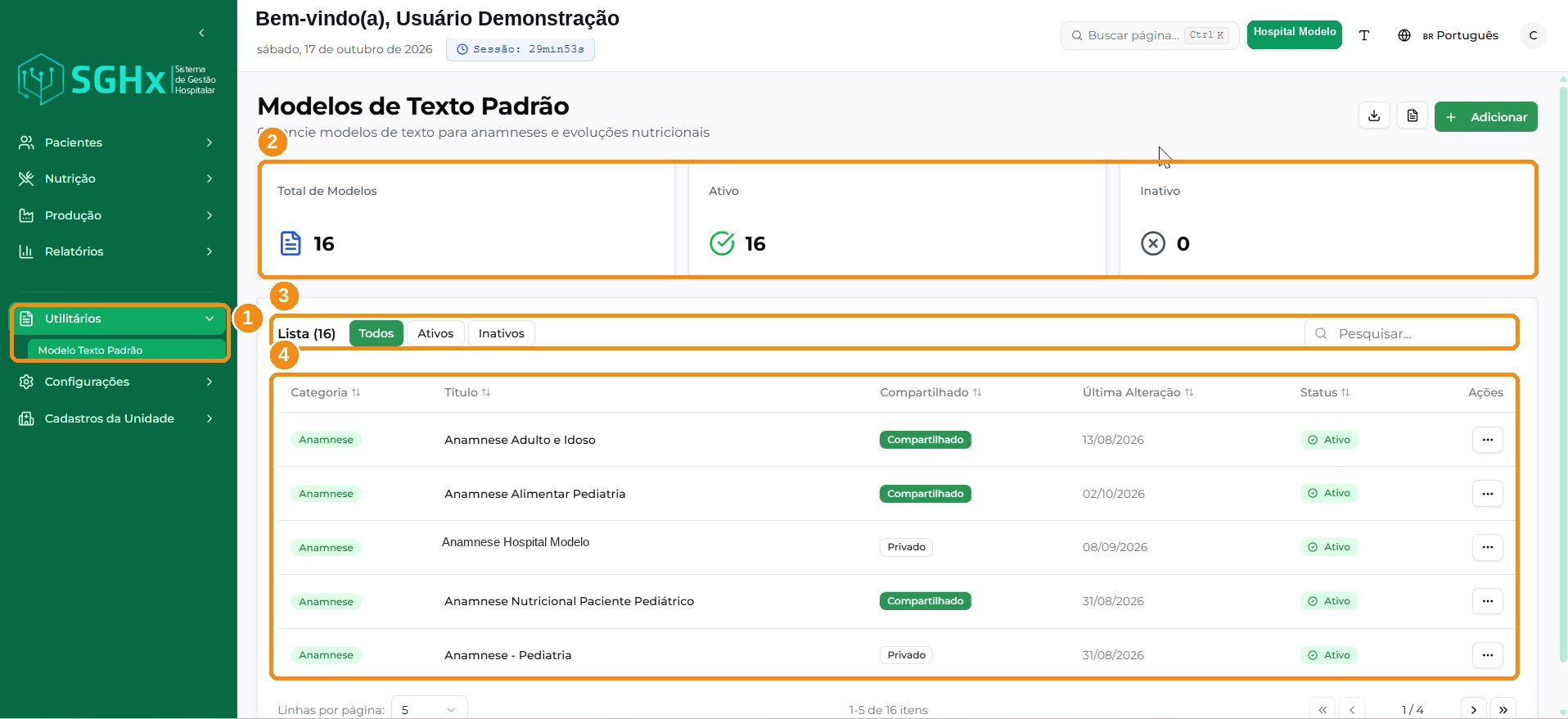
Tela Modelos de Texto Padrão. - 1Menu Utilitários e submenu Texto Padrão.
- 2Indicadores superiores.
- 3Área de pesquisa e abas de situação.
- 4Tabela de modelos cadastrados.
- 2
Etapa 2 — Consultar modelos cadastrados
Na tela Modelos de Texto Padrão, consulte os indicadores que apresentam as quantidades de modelos cadastrados, ativos e inativos. Utilize as abas Todos, Ativos e Inativos para consultar os registros conforme a situação apresentada. O campo de pesquisa permite localizar modelos na relação de registros. A tabela apresenta informações dos modelos cadastrados e disponibiliza um menu de ações para cada registro.
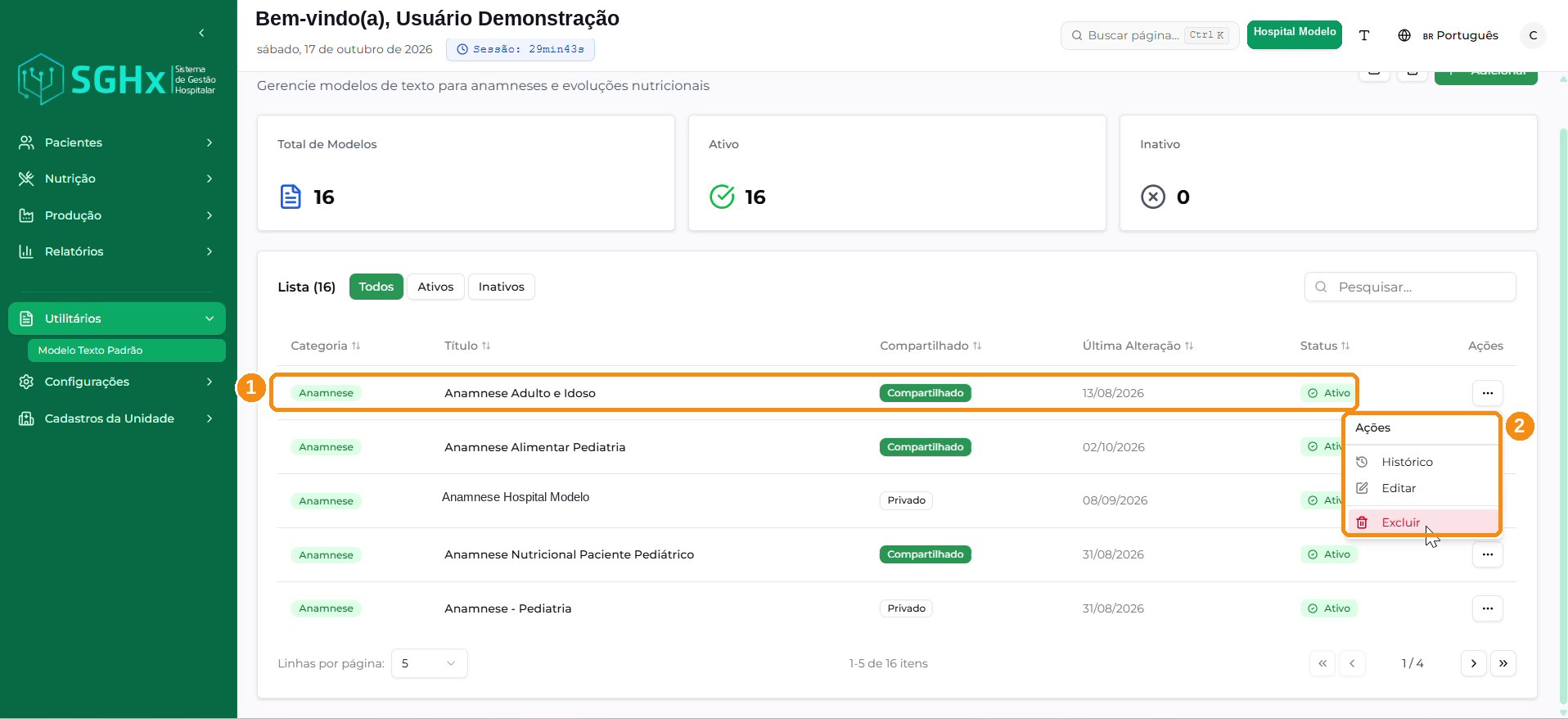
Menu de ações de um modelo cadastrado. - 1Registro selecionado.
- 2Menu de ações aberto.
- 3
Etapa 3 — Criar um modelo de texto
Para cadastrar um novo modelo, selecione a opção de criação disponível na tela Modelos de Texto Padrão. O sistema apresentará a tela Criar Modelo. Na seção Informações Gerais: 1. Informe o título do modelo. 2. Selecione a categoria correspondente. 3. Confira as demais configurações apresentadas.
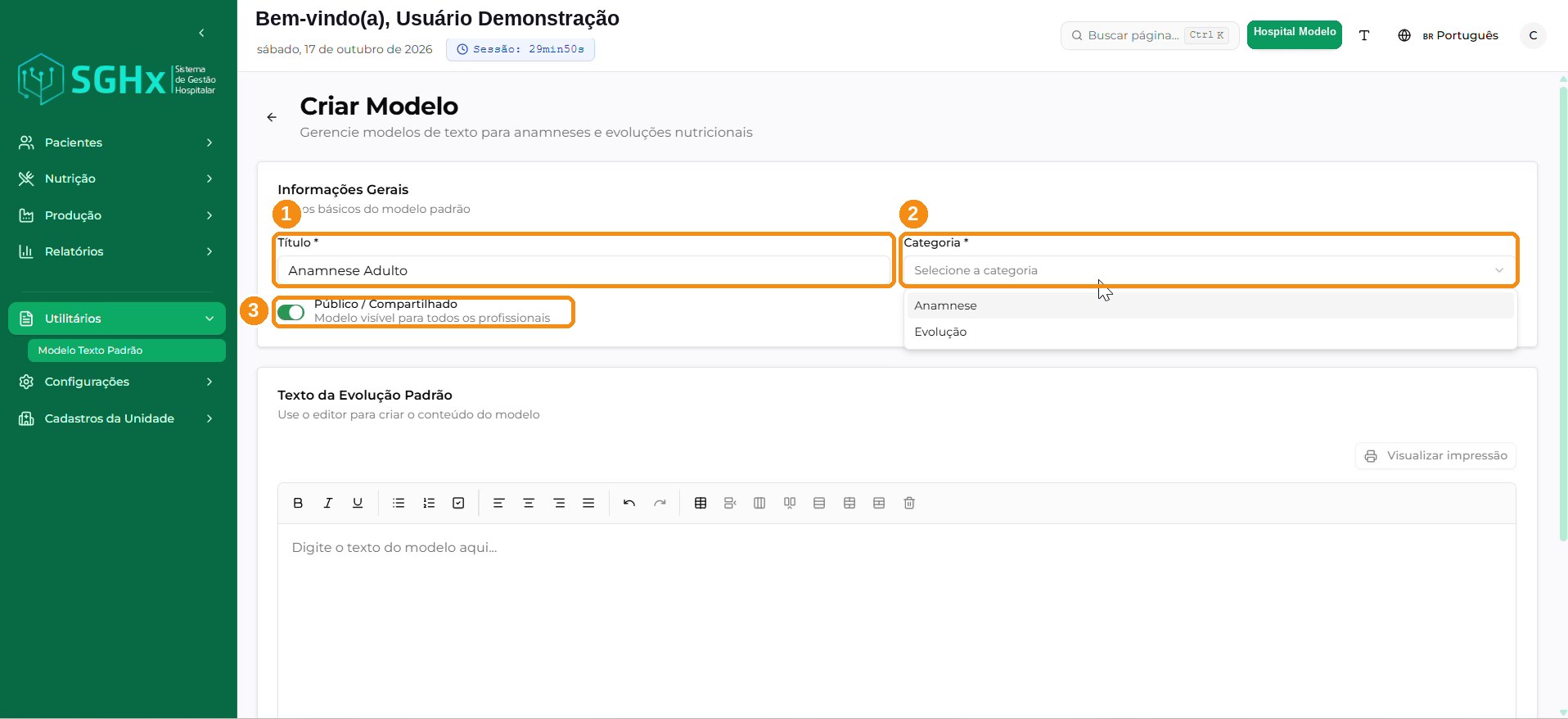
Seção Informações Gerais da tela Criar Modelo. - 1Campo Título.
- 2Campo Categoria.
- 3Área da configuração adicional.
- 4
Etapa 4 — Elaborar e visualizar o conteúdo
Na seção Texto de Evolução Padrão, insira o conteúdo que deseja utilizar como modelo. O editor disponibiliza recursos de formatação para organizar o texto. Após inserir o conteúdo, utilize a opção Visualizar impressão para conferir a apresentação do documento.
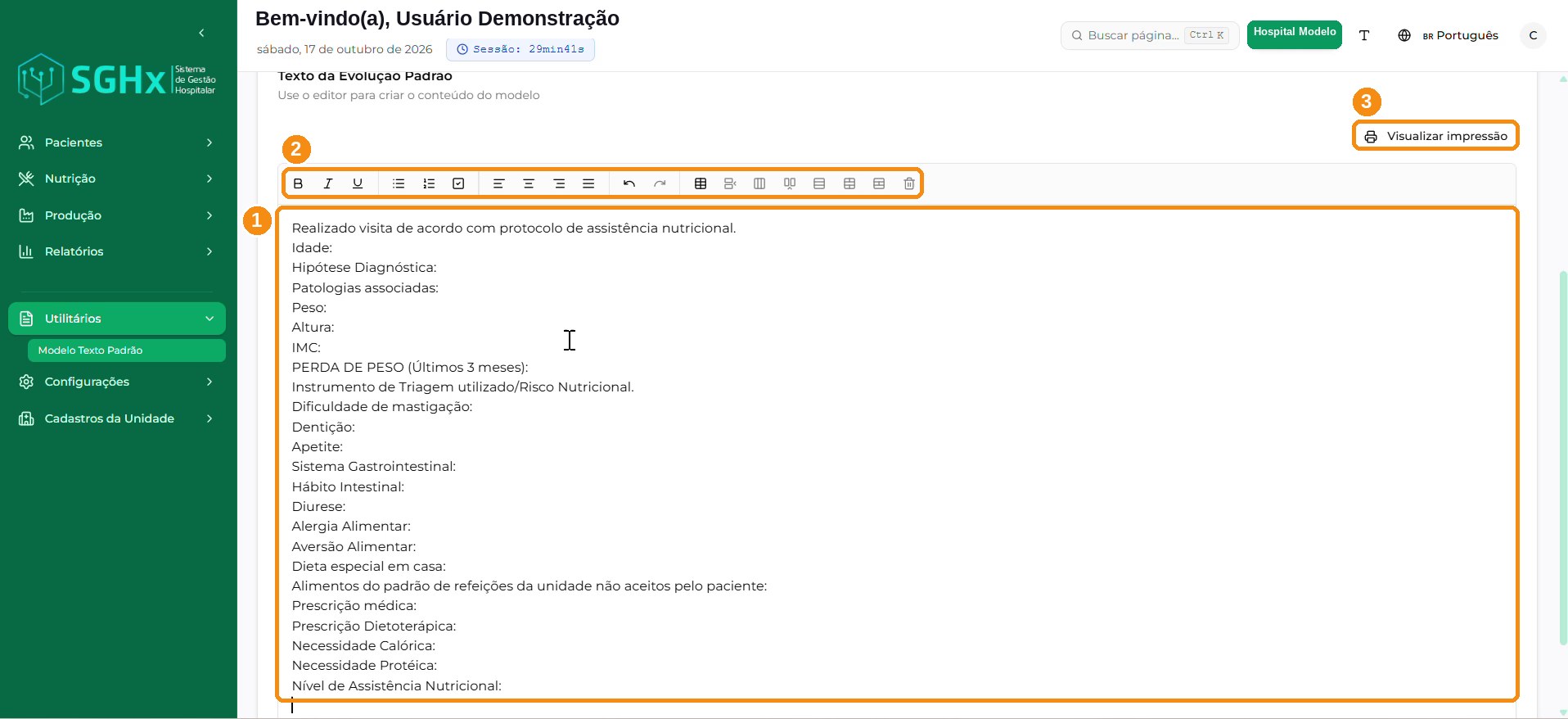
Editor do Texto de Evolução Padrão. - 1Área de edição do conteúdo.
- 2Barra de ferramentas de formatação.
- 3Comando Visualizar impressão.
- 5
O sistema exibirá uma janela de visualização do documento, com opções relacionadas ao PDF e à impressão.
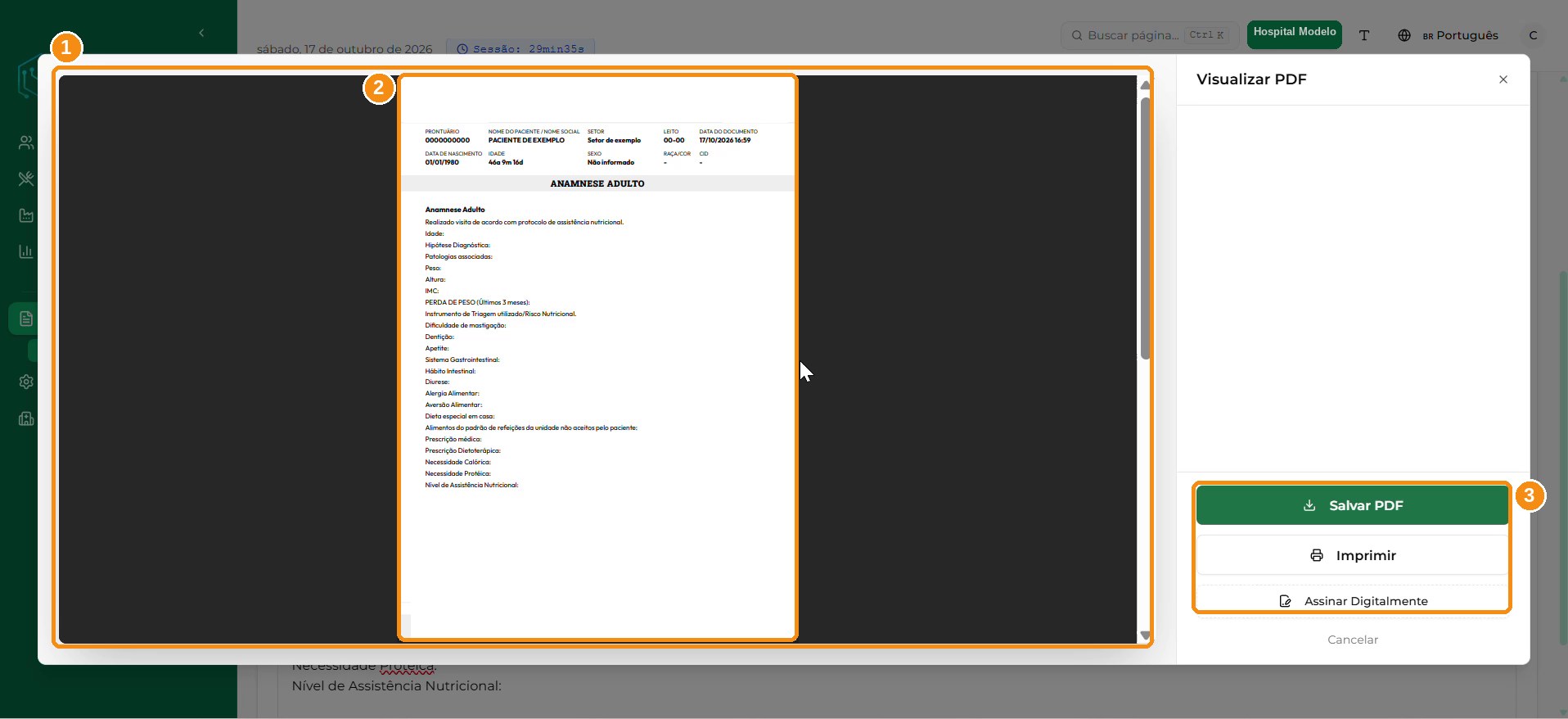
Janela Visualizar PDF. - 1Janela de visualização.
- 2Área do documento.
- 3Opções apresentadas na janela.
- 6
Etapa 6 — Salvar o modelo
Após concluir o preenchimento das informações e do conteúdo, selecione Salvar. O sistema concluirá o cadastro e retornará à relação de modelos de texto, apresentando uma mensagem de confirmação. O novo registro passará a integrar a listagem de modelos cadastrados.
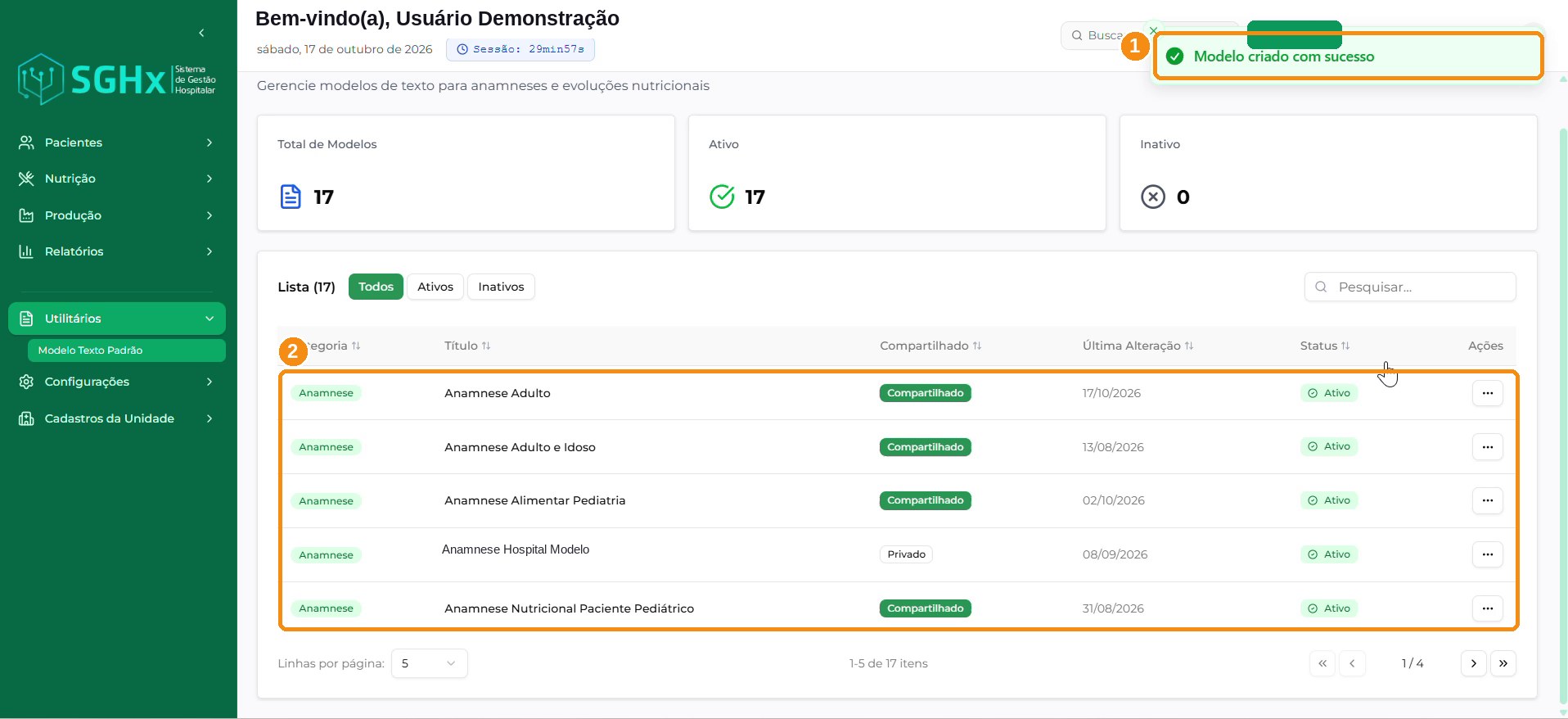
Confirmação do cadastro do modelo. - 1Mensagem de confirmação.
- 2Relação de modelos cadastrados.