InícioCadastros da UnidadeCadastrar Clientes
Cadastrar Clientes
Cadastro / Configuração
Orienta a consultar os clientes cadastrados e incluir um novo cliente, informando nome, convênio, refeições e dias da semana.
Caminho de acesso
Cadastros da Unidade > Nutrição > Clientes
Orientações
- 1
Etapa 1 — Acessar Clientes
No menu lateral, acesse Cadastros da Unidade > Nutrição > Clientes. O sistema apresentará a tela Clientes, contendo a relação dos registros cadastrados, indicadores quantitativos, opções de consulta e ações disponíveis.
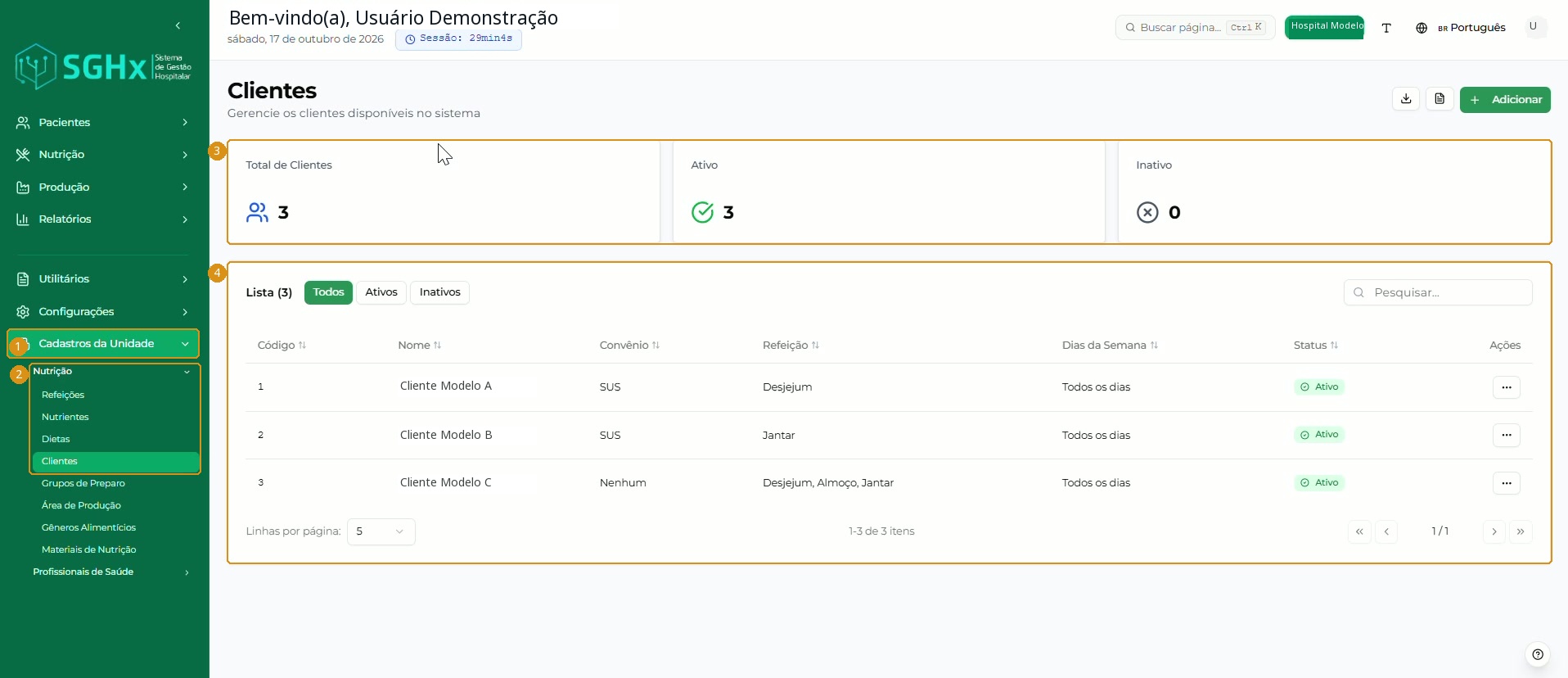
Tela Clientes com nomes fictícios no ambiente de demonstração. - 1Menu Cadastros da Unidade.
- 2Subgrupo Nutrição e submenu Clientes.
- 3Indicadores superiores.
- 4Área de consulta e tabela de registros.
- 2
Etapa 2 — Consultar clientes cadastrados
Na tela Clientes, consulte os indicadores: • Total de Clientes: quantidade total de registros apresentada pelo sistema. • Ativo: quantidade de clientes ativos. • Inativo: quantidade de clientes inativos. Utilize as opções Todos, Ativos e Inativos para visualizar os registros conforme a situação. O campo Pesquisar está disponível para localizar clientes na listagem. A tabela apresenta: • Código; • Nome; • Convênio; • Refeição; • Dias da Semana; • Status; • Ações. Cada registro possui um menu de ações com as opções Histórico, Editar, Inativar e Excluir. O vídeo demonstra a abertura desse menu, sem executar essas operações.
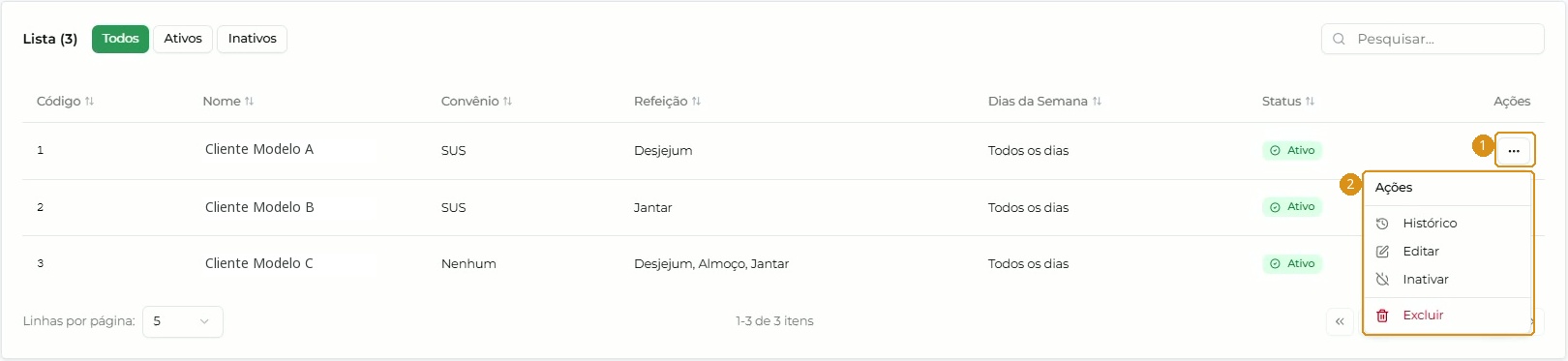
Menu Ações aberto para um cliente cadastrado. - 1Botão de três pontos.
- 2Opções Histórico, Editar, Inativar e Excluir.
- 3
Etapa 3 — Cadastrar um cliente
Para incluir um novo cliente, clique em Adicionar. O sistema abrirá o formulário Criar. Preencha as informações apresentadas: • Código: apresenta a indicação de geração automática; não é preenchido manualmente na demonstração. • Nome: informe o nome do cliente. O campo aparece sinalizado com asterisco na interface. • Convênio: selecione uma das opções disponíveis. Na demonstração, é utilizada a opção SUS. • Refeição Transportada: marcar caso o cliente receba refeição transportada. • Refeição: selecione as refeições desejadas. O campo permite selecionar múltiplos itens e apresenta as refeições selecionadas no próprio campo. Na gravação, são selecionados Desjejum, Colação, Almoço, Lanche da tarde, Jantar e Ceia. As refeições disponíveis para seleção correspondem àquelas previamente cadastradas na funcionalidade Cadastro de Refeições. • Dias da Semana: confira a opção Todos os dias e os controles Domingo, Segunda, Terça, Quarta, Quinta, Sexta e Sábado. Na demonstração, todos aparecem selecionados.
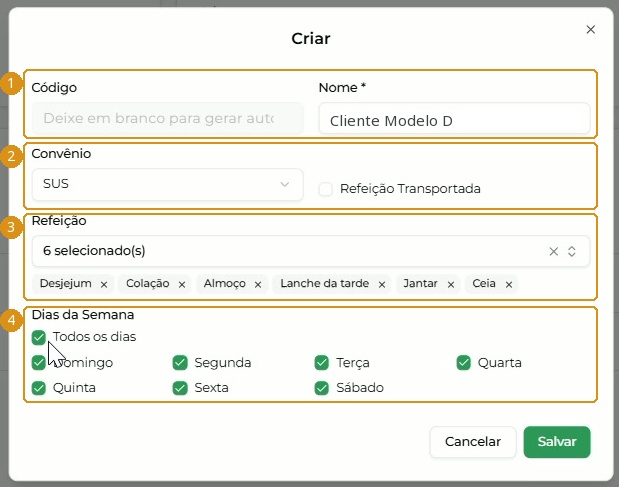
Formulário Criar preenchido com o exemplo fictício Cliente Modelo D. - 1Identificação do cliente: Código e Nome.
- 2Convênio e Refeição Transportada.
- 3Campo Refeição e itens selecionados.
- 4Área Dias da Semana.
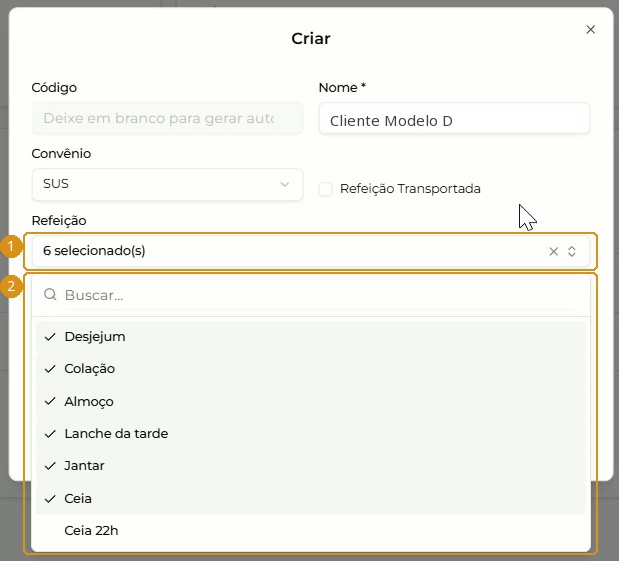
Lista real de refeições aberta, com seis itens selecionados na demonstração. - 1Quantidade de refeições selecionadas.
- 2Lista de opções e marcações de seleção múltipla.
Veja também: Cadastrar Refeições
- 4
Etapa 4 — Salvar o cadastro
Após preencher as informações do cliente, clique em Salvar. O sistema concluirá o cadastro, fechará o formulário e retornará à relação de clientes, apresentando a mensagem: Registro criado com sucesso. O novo cliente aparece na listagem e os indicadores são atualizados. Na gravação, o total passa de três para quatro clientes, todos ativos. Esses números correspondem exclusivamente ao ambiente de demonstração, não a quantidades fixas do sistema.
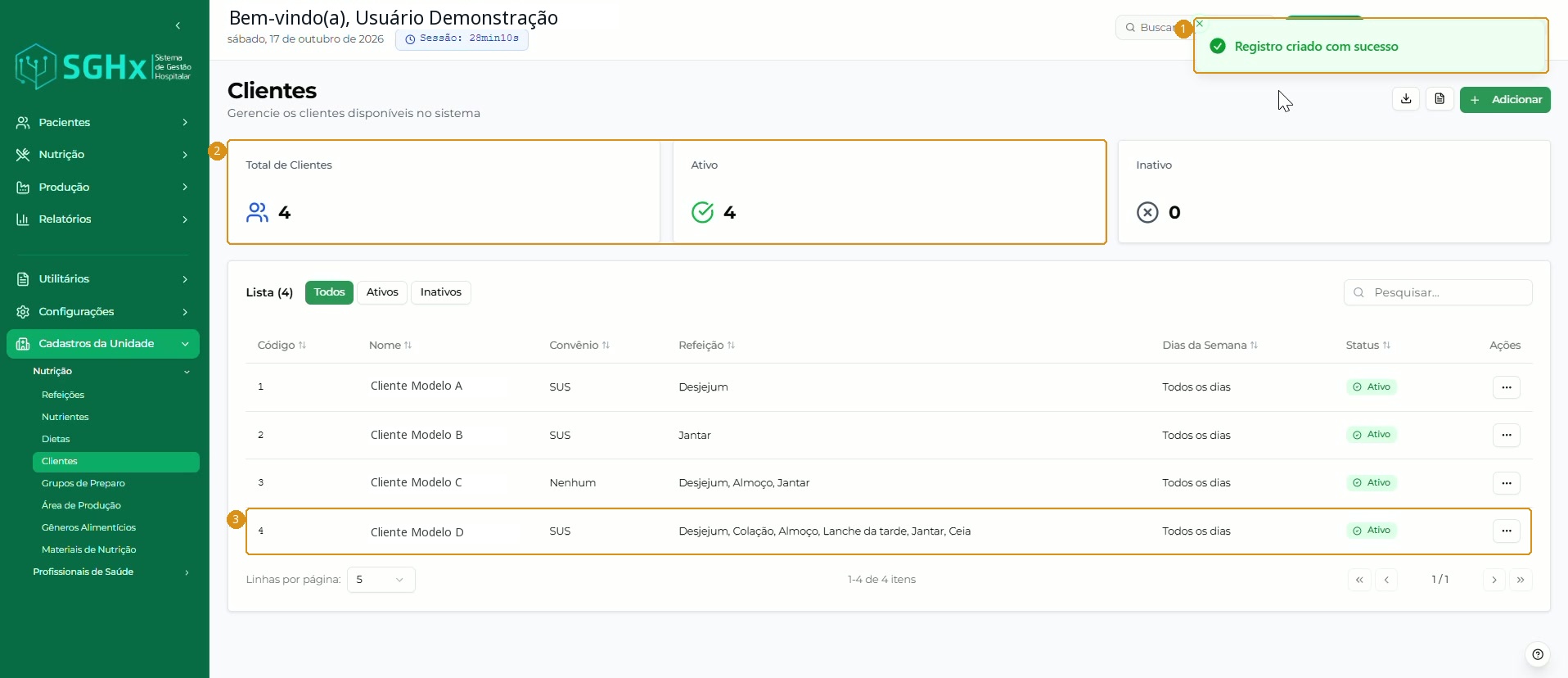
Confirmação de criação e Cliente Modelo D na listagem. - 1Mensagem Registro criado com sucesso.
- 2Indicadores Total de Clientes e Ativo atualizados.
- 3Registro recém-cadastrado com nome fictício.