InícioCadastros da UnidadeCadastrar Grupos de Preparo
Cadastrar Grupos de Preparo
Cadastro / Configuração
Orienta a consultar os grupos de preparo cadastrados e incluir um novo grupo, informando seu nome.
Caminho de acesso
Cadastros da Unidade > Nutrição > Grupos de Preparo
Orientações
- 1
Etapa 1 — Acessar Grupos de Preparo
No menu lateral, acesse Cadastros da Unidade > Nutrição > Grupos de Preparo. O sistema apresentará a relação dos grupos de preparo cadastrados, com informações de identificação e situação.
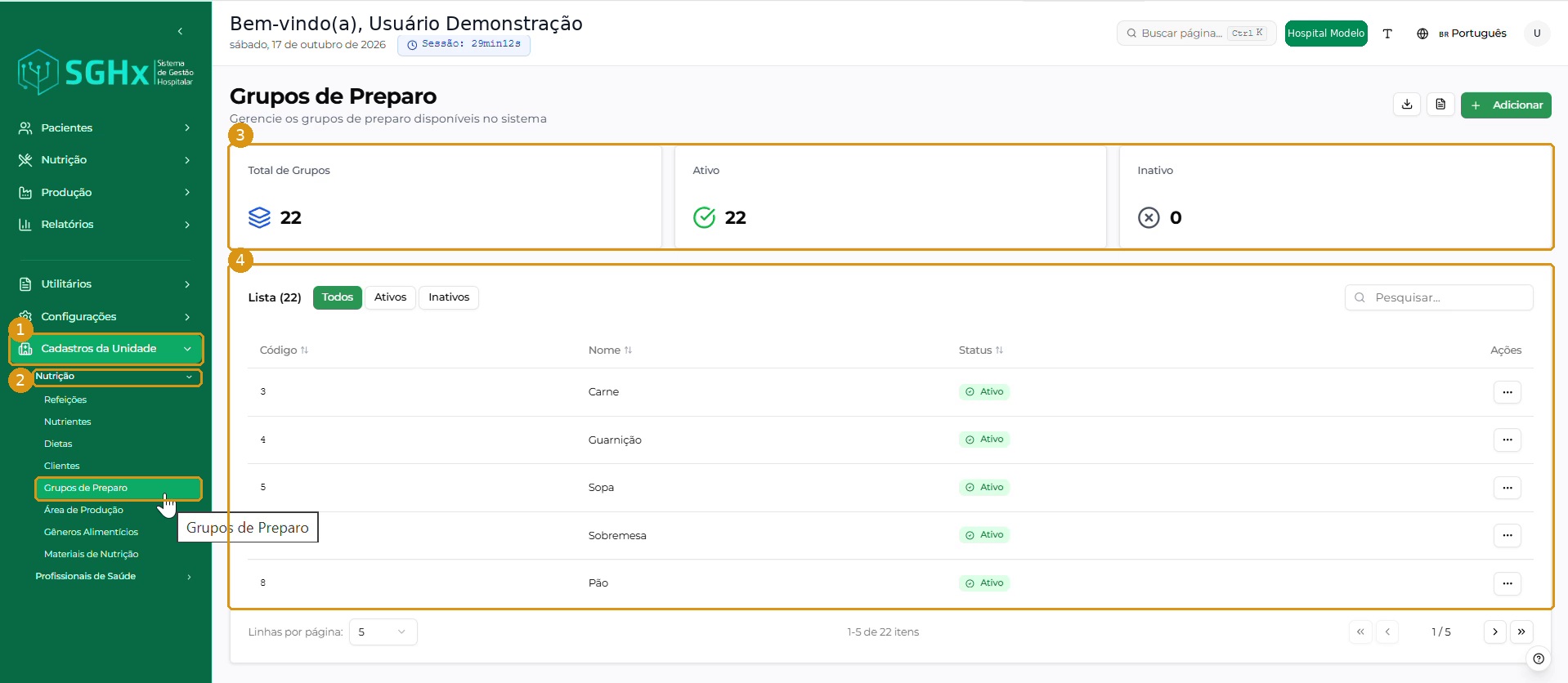
Tela Grupos de Preparo com indicadores e relação de registros. - 1Menu Cadastros da Unidade.
- 2Subgrupo Nutrição e submenu Grupos de Preparo.
- 3Indicadores superiores.
- 4Área de consulta e tabela.
- 2
Etapa 2 — Consultar grupos cadastrados
Na tela Grupos de Preparo, consulte os indicadores que apresentam as quantidades de grupos cadastrados, ativos e inativos. Utilize as opções Todos, Ativos e Inativos para visualizar os registros conforme a situação. O campo Pesquisar está disponível para localizar grupos na listagem. A tabela apresenta as seguintes informações: • Código; • Nome; • Status; • Ações. Cada registro possui um menu de ações, que apresenta as opções Histórico, Editar, Inativar e Excluir.
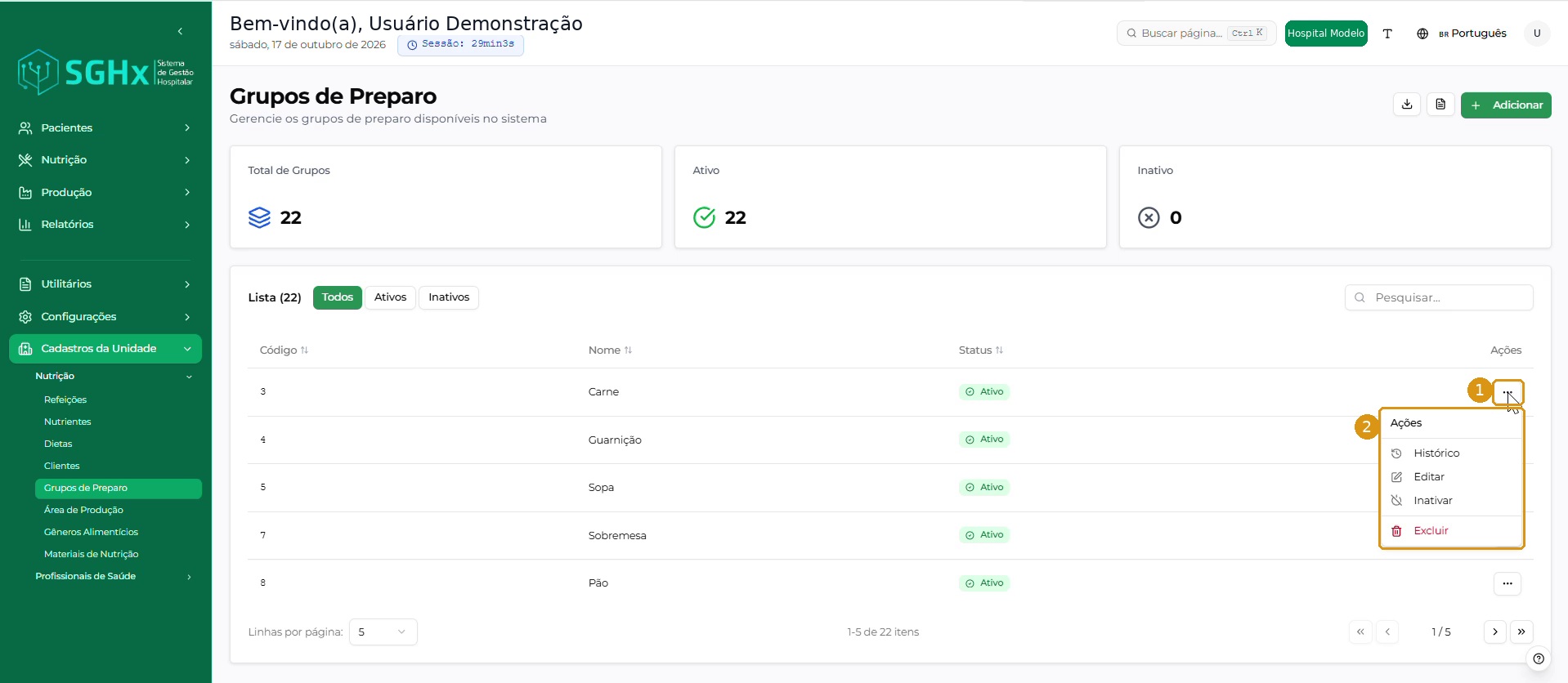
Menu de ações de um grupo de preparo cadastrado. - 1Botão de três pontos.
- 2Opções apresentadas no menu de ações.
- 3
Etapa 3 — Cadastrar um grupo de preparo
Para incluir um novo grupo de preparo, clique em Adicionar. O sistema abrirá o formulário Criar. Preencha as informações: • Código: apresenta a indicação Gerado automaticamente, sem necessidade de preenchimento manual na demonstração. • Nome: informe o nome do grupo de preparo que deseja cadastrar. O campo Nome aparece sinalizado com asterisco na interface.
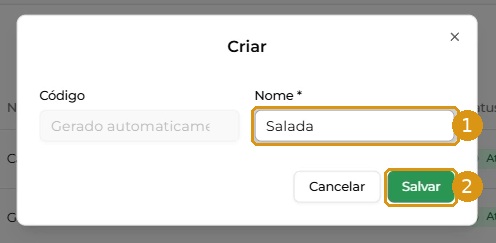
Recorte do formulário Criar com o nome preenchido na demonstração. - 1Campo Nome.
- 2Botão Salvar.
- 4
Etapa 4 — Salvar o cadastro
Após preencher o nome do grupo de preparo, clique em Salvar. O sistema concluirá o cadastro e retornará à relação de grupos, apresentando a mensagem: Registro criado com sucesso. Na demonstração, os indicadores Total de Grupos e Ativo são atualizados após a gravação. As quantidades exibidas na captura correspondem apenas ao ambiente utilizado na demonstração.
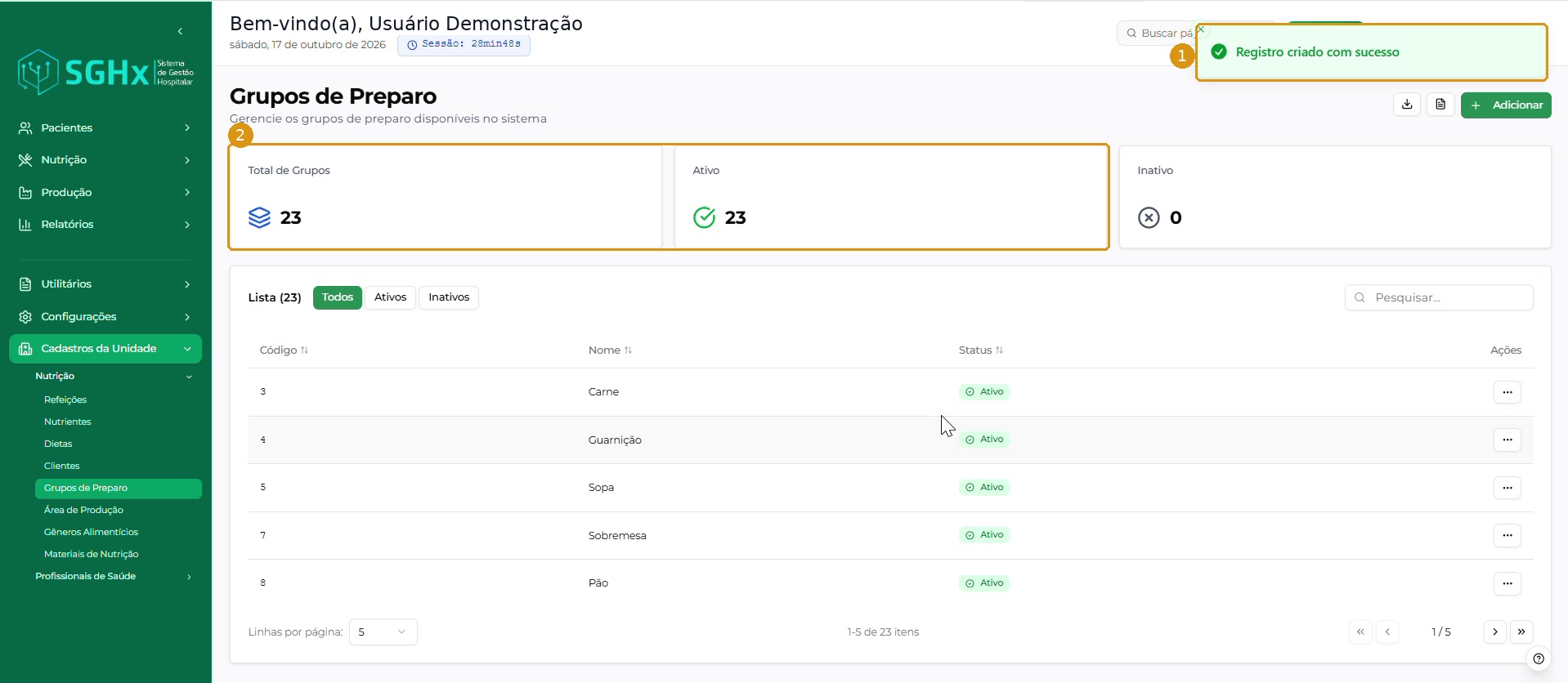
Confirmação de criação e indicadores atualizados no ambiente de demonstração. - 1Mensagem Registro criado com sucesso.
- 2Indicadores Total de Grupos e Ativo atualizados.