InícioCadastros da UnidadeCadastrar Materiais de Nutrição
Cadastrar Materiais de Nutrição
Cadastro / Configuração
A funcionalidade Materiais de Nutrição permite consultar os materiais cadastrados e registrar novos materiais no sistema.
Caminho de acesso
Cadastros da Unidade > Nutrição > Materiais de Nutrição
Orientações
- 1
Etapa 1 — Acessar Materiais de Nutrição
No menu lateral, acesse Cadastros da Unidade > Nutrição > Materiais de Nutrição. O sistema apresentará a tela Materiais de Nutrição, com os indicadores Total de Materiais e Materiais Ativos e a listagem dos materiais cadastrados.
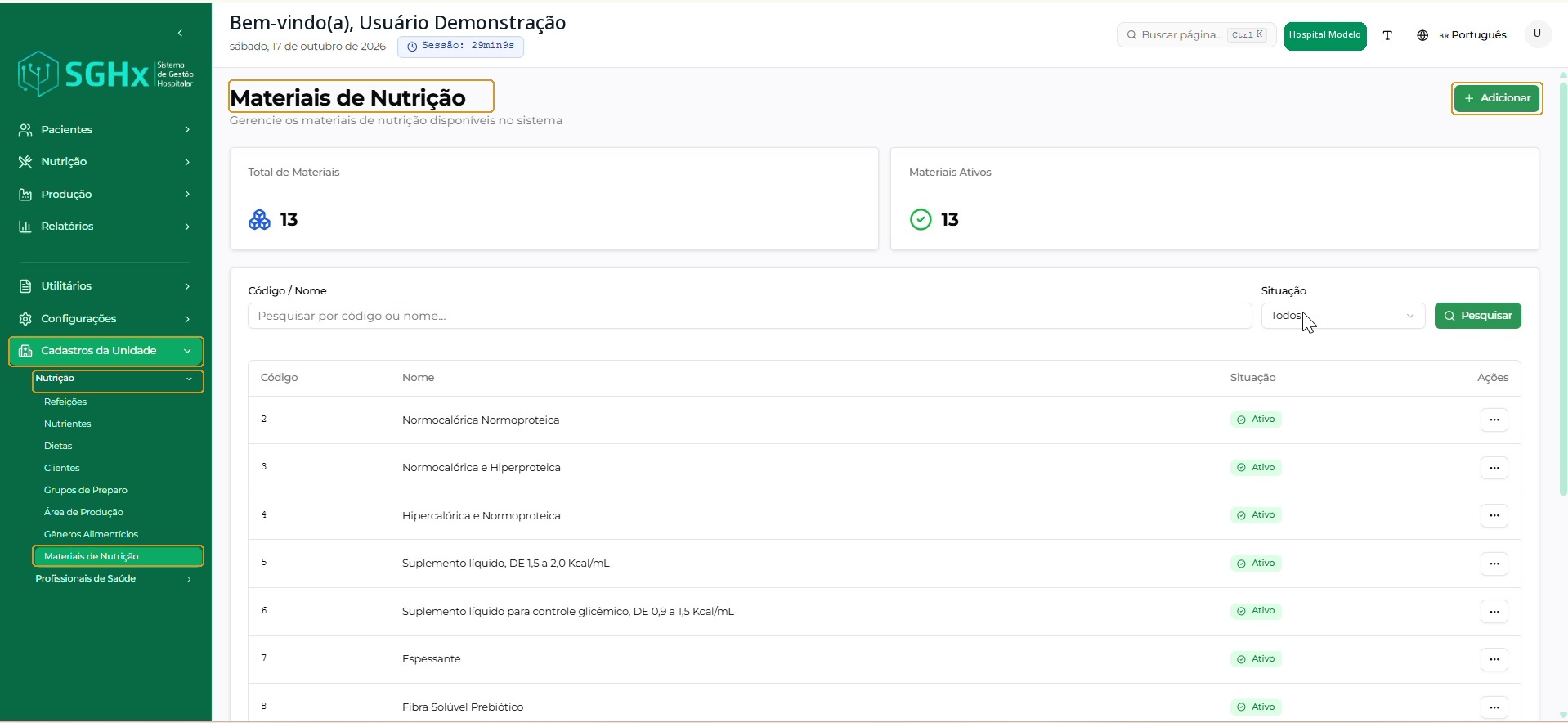
Tela principal de Materiais de Nutrição. - 1Menu Cadastros da Unidade.
- 2Submenu Nutrição.
- 3Item Materiais de Nutrição.
- 4Título da tela.
- 5Botão + Adicionar.
- 2
Etapa 2 — Adicionar novo material
Para cadastrar um novo material de nutrição, clique em + Adicionar. O sistema apresentará o formulário Novo Material. • Código: apresenta a indicação "Gerado automaticamente". • Nome: permite informar o nome do material. • Descrição: permite registrar informações descritivas. • Nome Comercial: permite informar a denominação comercial. • Unidade de Medida: permite selecionar a unidade de medida. No exemplo demonstrado, foi selecionada a unidade g. • Apresentação: permite selecionar a forma de apresentação. No exemplo, foi selecionada Lata. • Quantidade por Apresentação: permite informar a quantidade correspondente à apresentação selecionada. No exemplo, foi informado 400. • Sabor: permite informar o sabor do material. No exemplo, foi utilizado "Sem sabor". • Marca/Laboratório: permite informar a marca ou o laboratório. • Grupo de Preparo: disponibiliza um seletor para consulta de grupos de preparo.
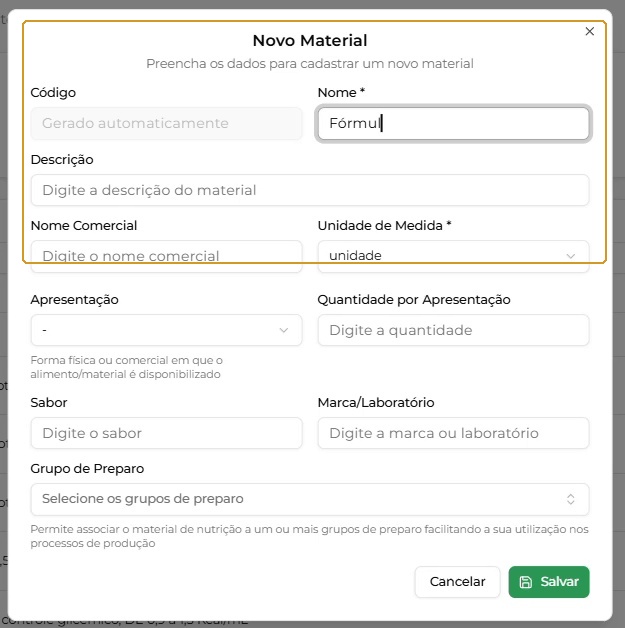
Formulário Novo Material. - 3
Etapa 3 — Salvar o cadastro
Após preencher as informações do material, clique em Salvar para concluir o cadastro. O sistema fecha o formulário, retorna à listagem e apresenta a mensagem "Material criado com sucesso". Na demonstração, os indicadores Total de Materiais e Materiais Ativos passaram de 13 para 14; esses números são apenas do ambiente demonstrado.
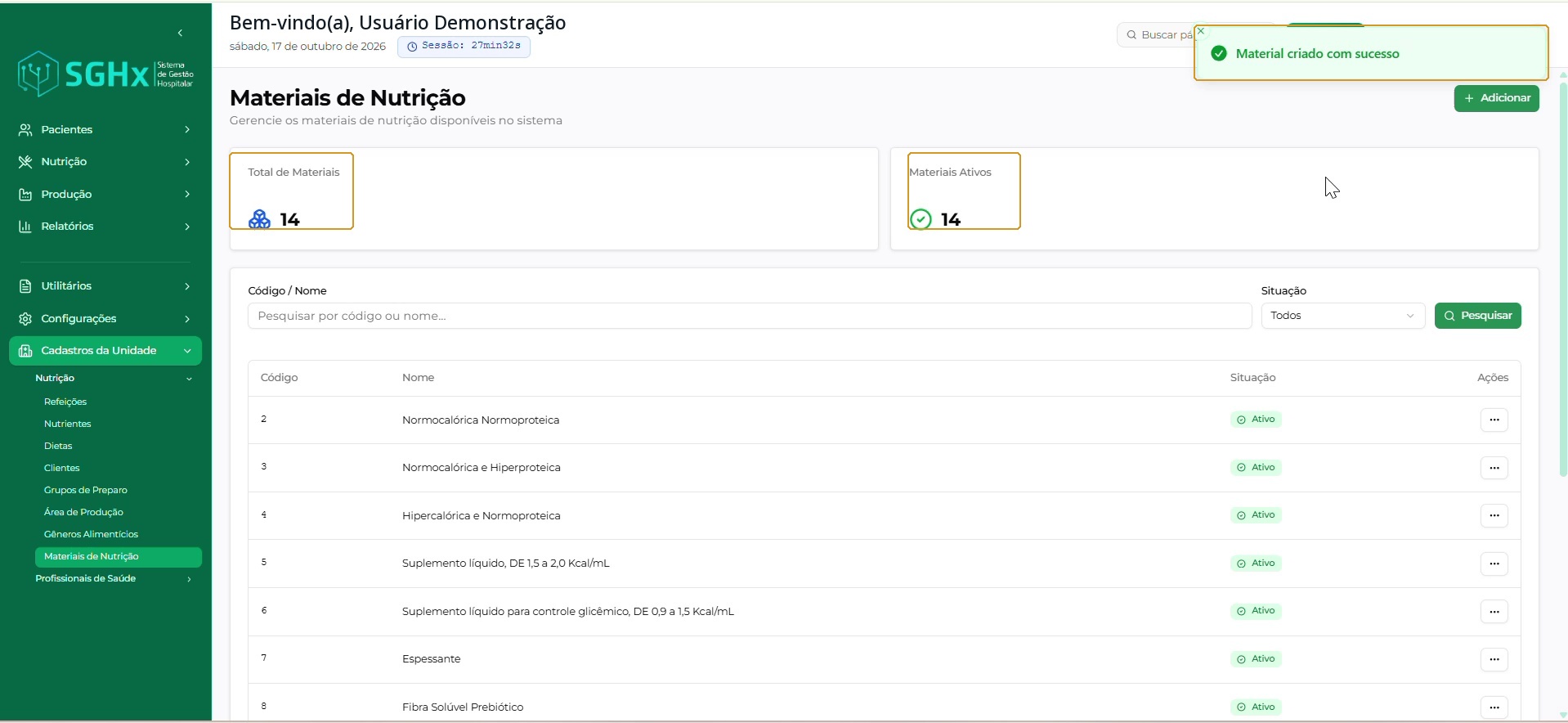
Confirmação do cadastro e indicadores atualizados na demonstração. - 1Mensagem "Material criado com sucesso".
- 2Indicador Total de Materiais.
- 3Indicador Materiais Ativos.