InícioCadastros da UnidadeCadastrar Gêneros Alimentícios
Cadastrar Gêneros Alimentícios
Cadastro / Configuração
A funcionalidade Gêneros Alimentícios permite consultar os registros cadastrados e acessar as ações de manutenção disponíveis.
Caminho de acesso
Cadastros da Unidade > Nutrição > Gêneros Alimentícios
Orientações
- 1
Etapa 1 — Acessar Gêneros Alimentícios
No menu lateral, acesse Cadastros da Unidade > Nutrição > Gêneros Alimentícios. O sistema apresentará a tela Gêneros Alimentícios, com indicadores, opções de consulta e a listagem dos registros.
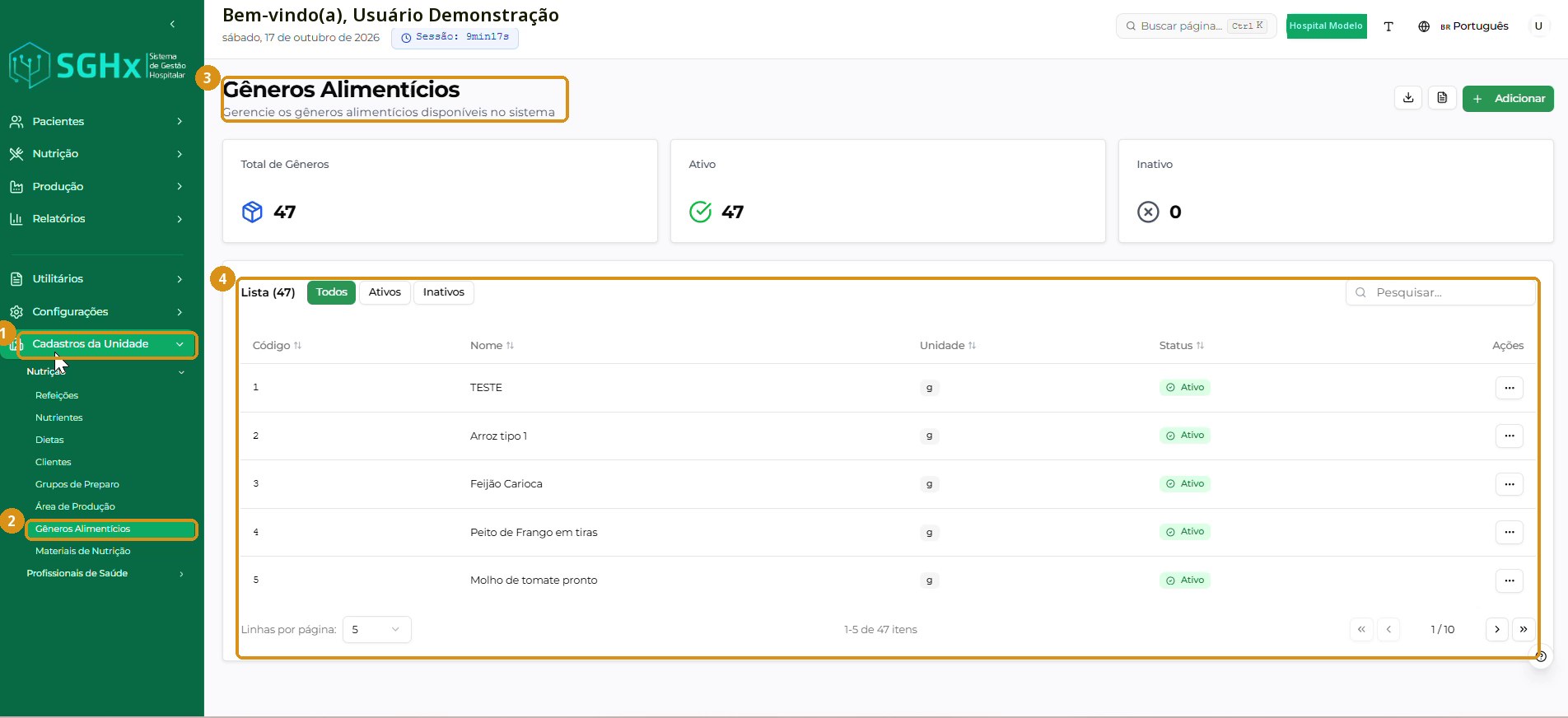
Tela principal de Gêneros Alimentícios no ambiente de demonstração. - 1Menu Cadastros da Unidade.
- 2Item Gêneros Alimentícios.
- 3Título da tela.
- 4Área de listagem.
- 2
Etapa 2 — Consultar gêneros alimentícios
Na tela Gêneros Alimentícios, visualize os registros apresentados na listagem. A interface disponibiliza opções de pesquisa e seleção por situação. Indicadores: Total de Gêneros, Ativo e Inativo. Seleção por situação: Todos, Ativos e Inativos. Campo Pesquisar para localizar registros. A tabela apresenta Código, Nome, Unidade, Status e Ações. O menu de ações de cada registro exibe as opções Histórico, Editar, Inativar e Excluir; o vídeo demonstra apenas a abertura desse menu.
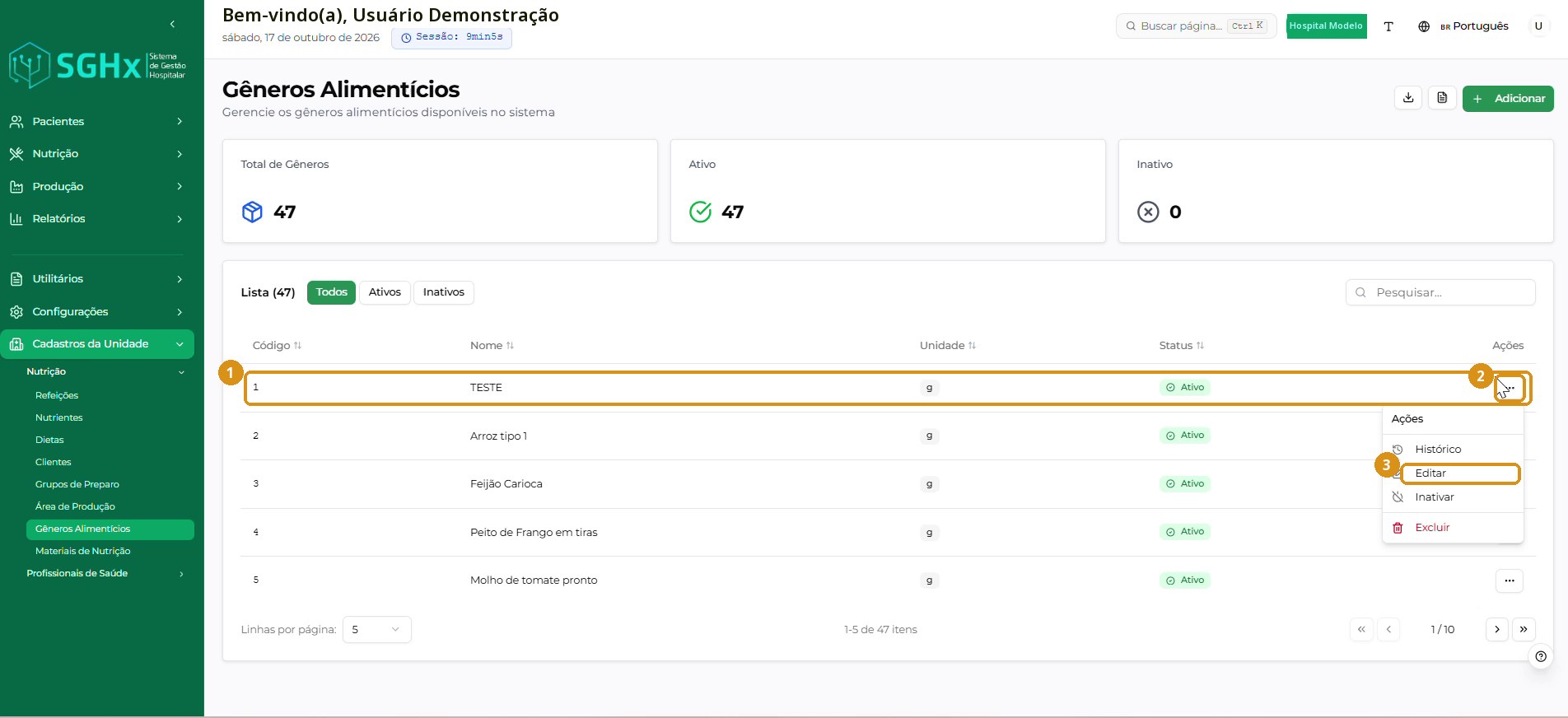
Menu de ações aberto para um registro da listagem. - 1Registro selecionado.
- 2Botão de ações.
- 3Opção Editar no menu de ações.
- 3
Etapa 3 — Cadastrar um gênero alimentício
Clique em Adicionar. O sistema apresentará o formulário Criar, com os campos: • Código: apresenta a orientação "Deixe em branco para gerar automaticamente". • Nome: campo obrigatório. Nome do gênero alimentício. • Descrição: opcional. Descrição do gênero. • Unidade de Medida: obrigatório. Campo de seleção com as opções kg, g, L, ml e unidade. • Marca/Fabricante. • Apresentação: campo de seleção; a interface o descreve como a forma física ou comercial em que o alimento/material é disponibilizado. • Quantidade por Apresentação. • Sabor. • Grupo de Preparo: permite selecionar um ou mais grupos de preparo. Informe os dados necessários. Para os campos de seleção, utilize as opções apresentadas pelo sistema. Na demonstração, são informados Gelatina, Gelatina em pó, g, Marca Modelo, Caixa, 20, Uva e o grupo de preparo Diversos.
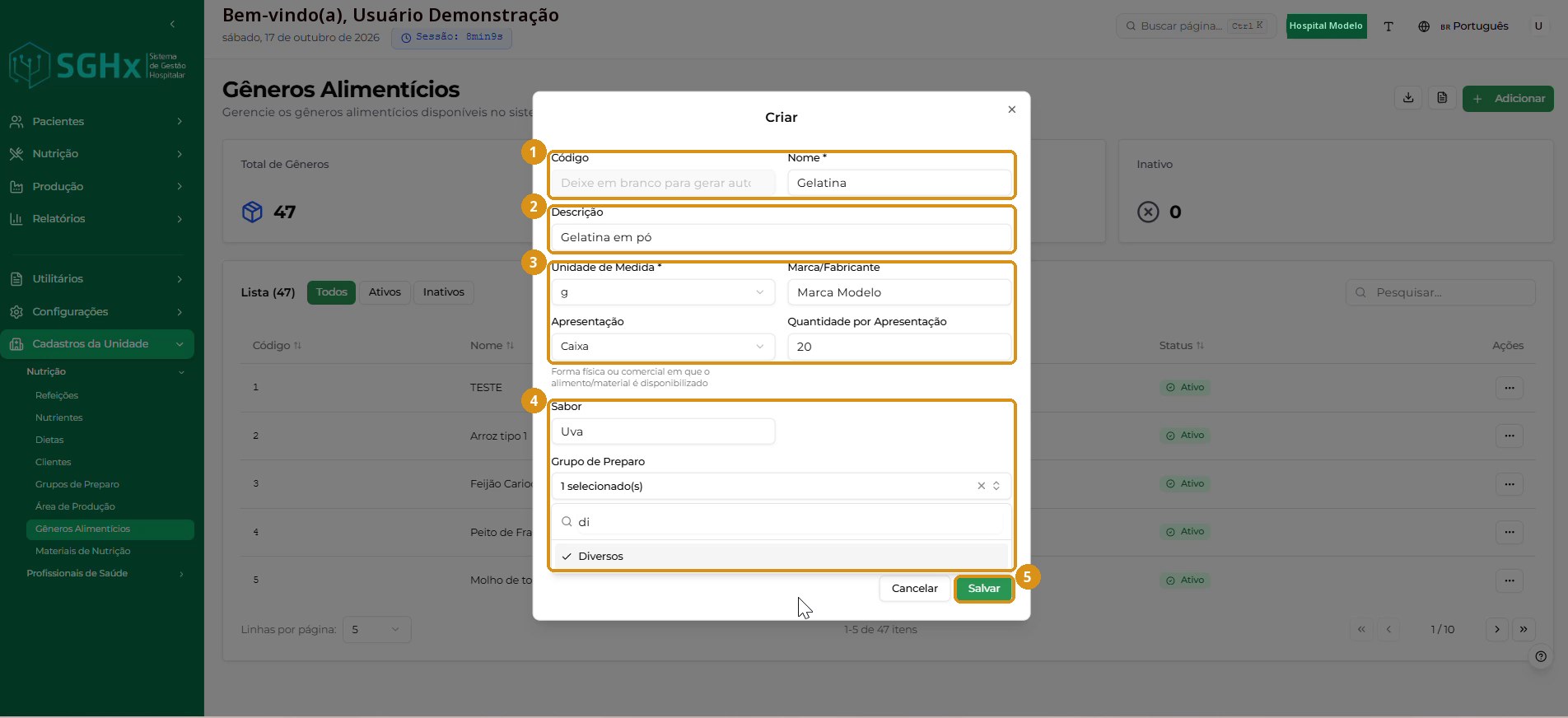
Formulário Criar preenchido na demonstração. - 1Código e Nome.
- 2Descrição.
- 3Unidade de Medida, Marca/Fabricante, Apresentação e Quantidade por Apresentação.
- 4Sabor e Grupo de Preparo.
- 5Botão Salvar.
- 4
Etapa 4 — Salvar o cadastro
Após informar os dados, clique em Salvar. Na operação demonstrada, o sistema fecha o formulário, retorna à listagem e apresenta a mensagem: Registro criado com sucesso. Os indicadores apresentados são atualizados na tela. Os números exibidos correspondem ao ambiente de demonstração.
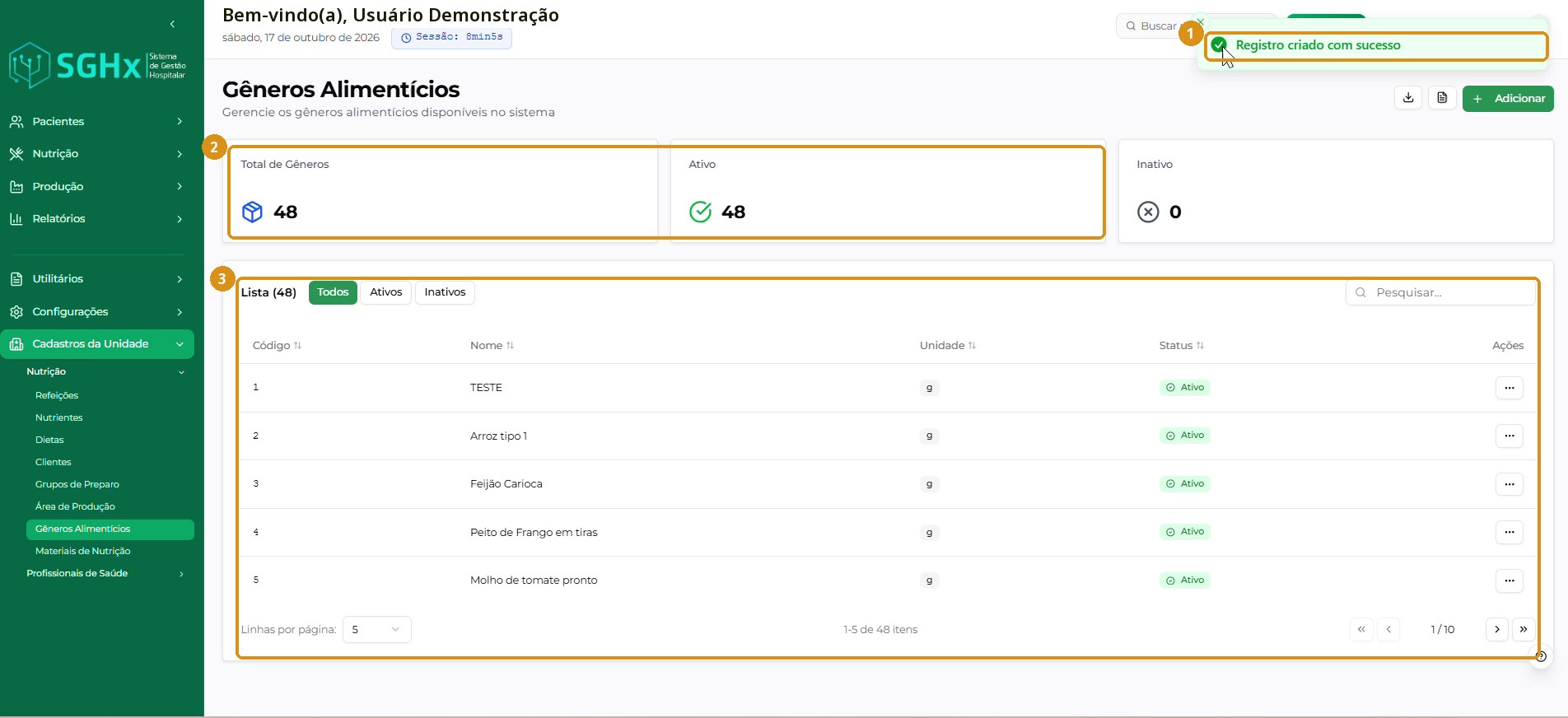
Confirmação do salvamento e retorno à listagem. - 1Mensagem de confirmação.
- 2Indicadores atualizados.
- 3Retorno à listagem.