InícioCadastros da UnidadeCadastrar Dietas
Cadastrar Dietas
Cadastro / Configuração
A funcionalidade Dietas permite consultar os registros cadastrados e adicionar novas dietas ao sistema.
Caminho de acesso
Cadastros da Unidade > Nutrição > Dietas
Orientações
- 1
Etapa 1 — Acessar Dietas
No menu lateral, acesse Cadastros da Unidade > Nutrição > Dietas. O sistema apresenta a tela Dietas, com os indicadores Total de Dietas, Ativo e Inativo e a listagem dos registros cadastrados.
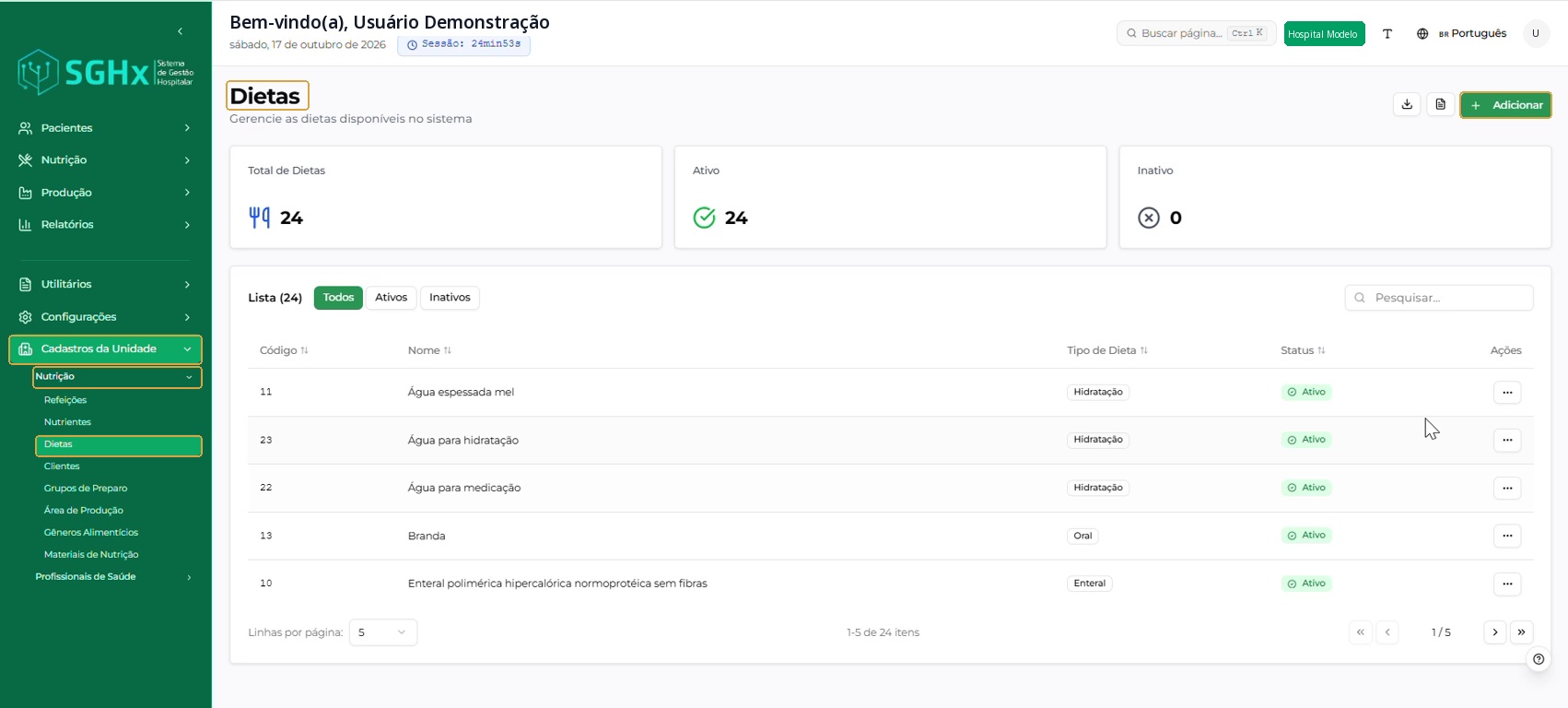
Tela principal de Dietas no ambiente de demonstração. - 1Menu Cadastros da Unidade.
- 2Submenu Nutrição.
- 3Item Dietas.
- 4Título da tela.
- 5Botão + Adicionar.
- 2
Etapa 2 — Adicionar uma nova dieta
Clique em + Adicionar para abrir o formulário Criar. Preencha os campos comuns a todos os tipos: • Código: apresenta a indicação "Gerado automaticamente". • Nome: informe o nome da dieta. • Não gerar etiqueta para esta dieta: selecione quando não houver necessidade de emissão de etiqueta, como nos casos de jejum. • Abreviatura para Etiqueta: informe a abreviatura da dieta. • Tipo: selecione dentre as opções Oral, Enteral, Suplemento, Módulo, Fórmula Infantil e Hidratação. • Descrição: registre as características da dieta. Nome e Tipo apresentam indicação visual de obrigatoriedade. A identificação segue o mesmo preenchimento em todos os tipos; as diferenças de composição estão na Etapa 3.
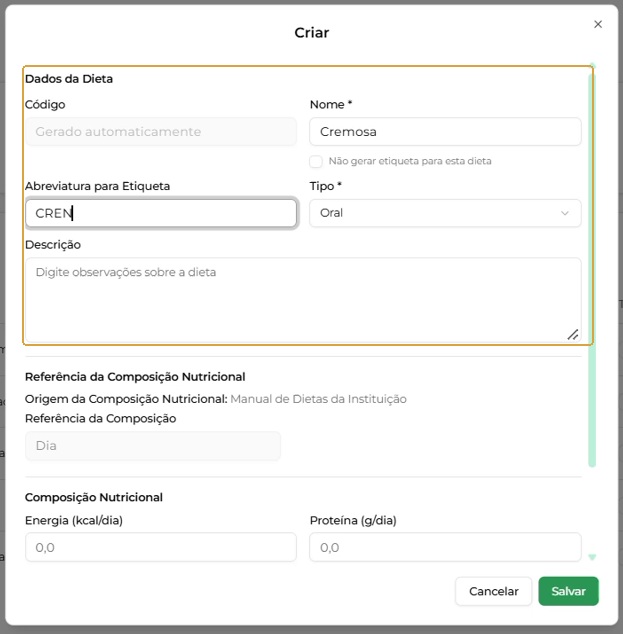
Campos de identificação comuns aos tipos de dieta. 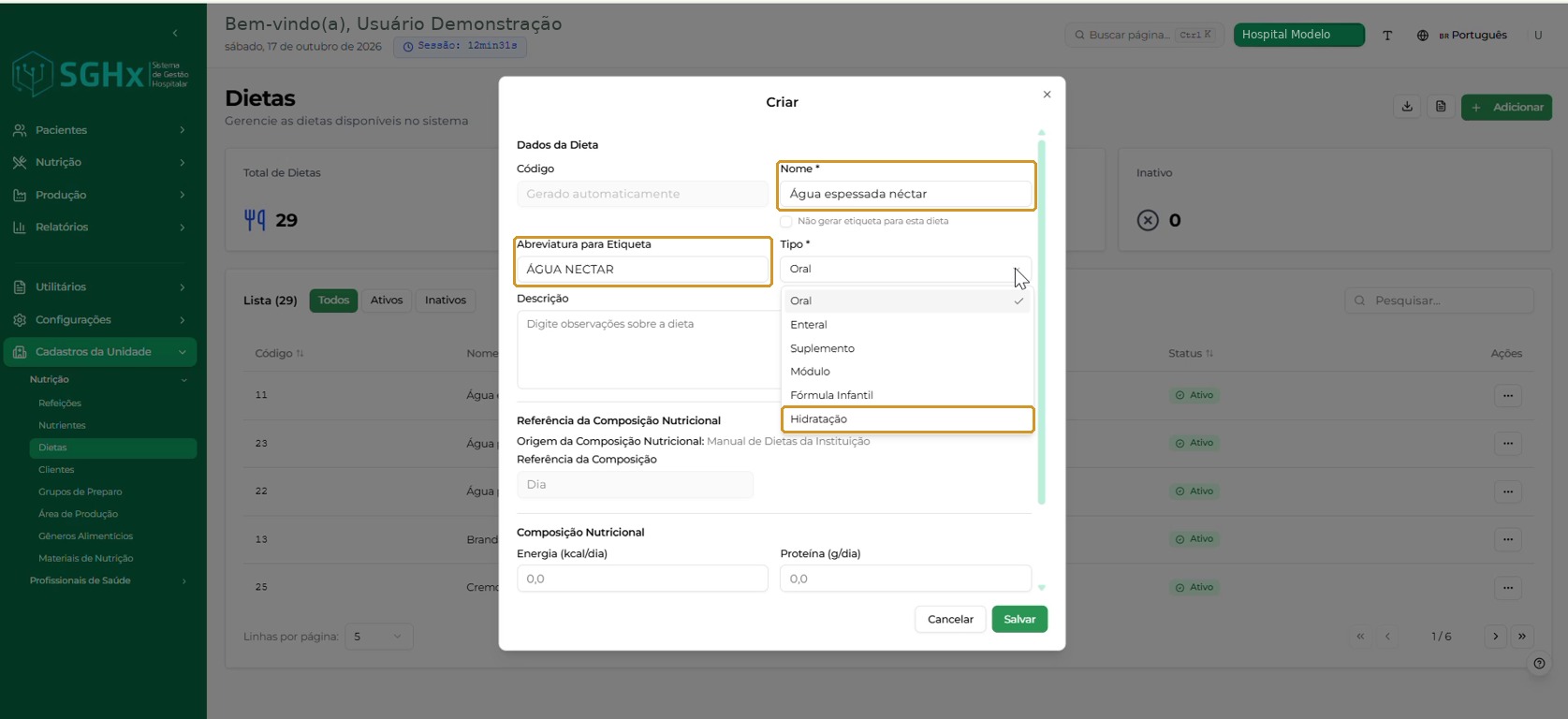
Opções do campo Tipo e exemplo de identificação de Hidratação. - 3
Etapa 3 — Referência e Composição Nutricional
Preencha Energia (kcal), Proteína (g), Carboidrato (g) e Lipídios (g), observando a referência e as unidades exibidas para cada tipo: • Oral: no exemplo, origem Manual de Dietas da Instituição e referência Dia; energia em kcal/dia e demais valores em g/dia. • Enteral e Suplemento: nos exemplos, origem Fabricante e composição por 100 mL. • Fórmula Infantil: no exemplo, origem Fabricante e composição por 100 mL; veja a captura específica abaixo. • Módulo: no exemplo, origem Fabricante e composição por 100 g, distinta da base de 100 mL. • Hidratação: não apresenta campos de composição nutricional. O sistema informa: "Dietas do tipo Hidratação não exigem composição nutricional cadastrada." Adicionar outros nutrientes Quando disponível, clique em + Adicionar Nutriente para visualizar outros nutrientes. Use Buscar nutriente e selecione o item desejado. O sistema adiciona uma linha com nome, Valor e Unidade; informe o valor correspondente. No exemplo Enteral, a pesquisa por fibra e a seleção de Fibra apresentam a unidade em gramas (g).
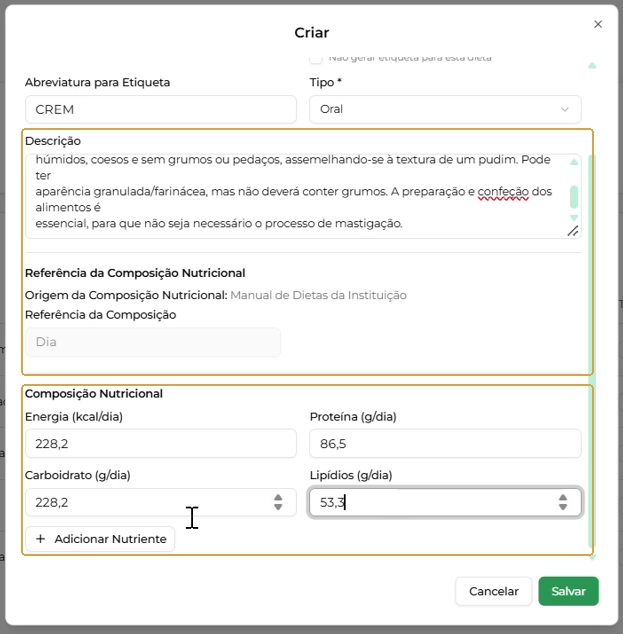
Oral: referência Dia e composição nutricional diária. 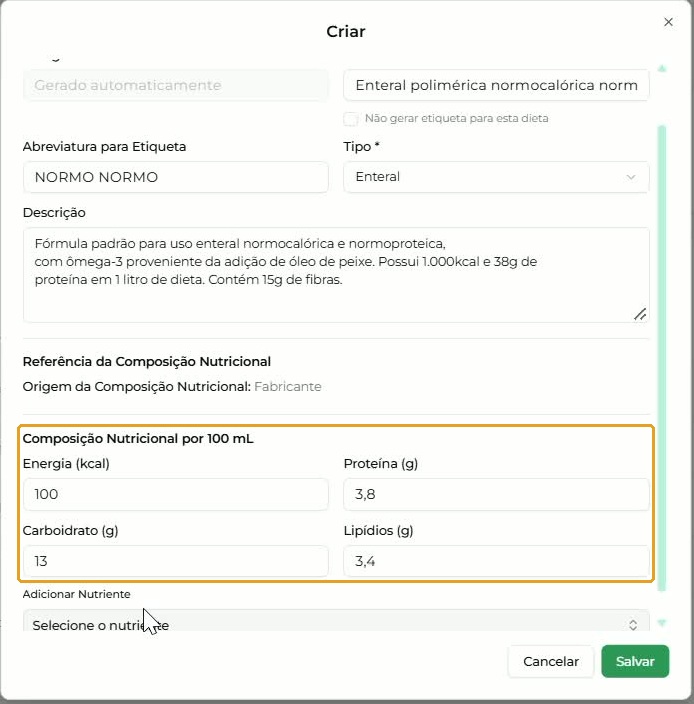
Exemplo Enteral: composição por 100 mL, base também demonstrada em Suplemento. 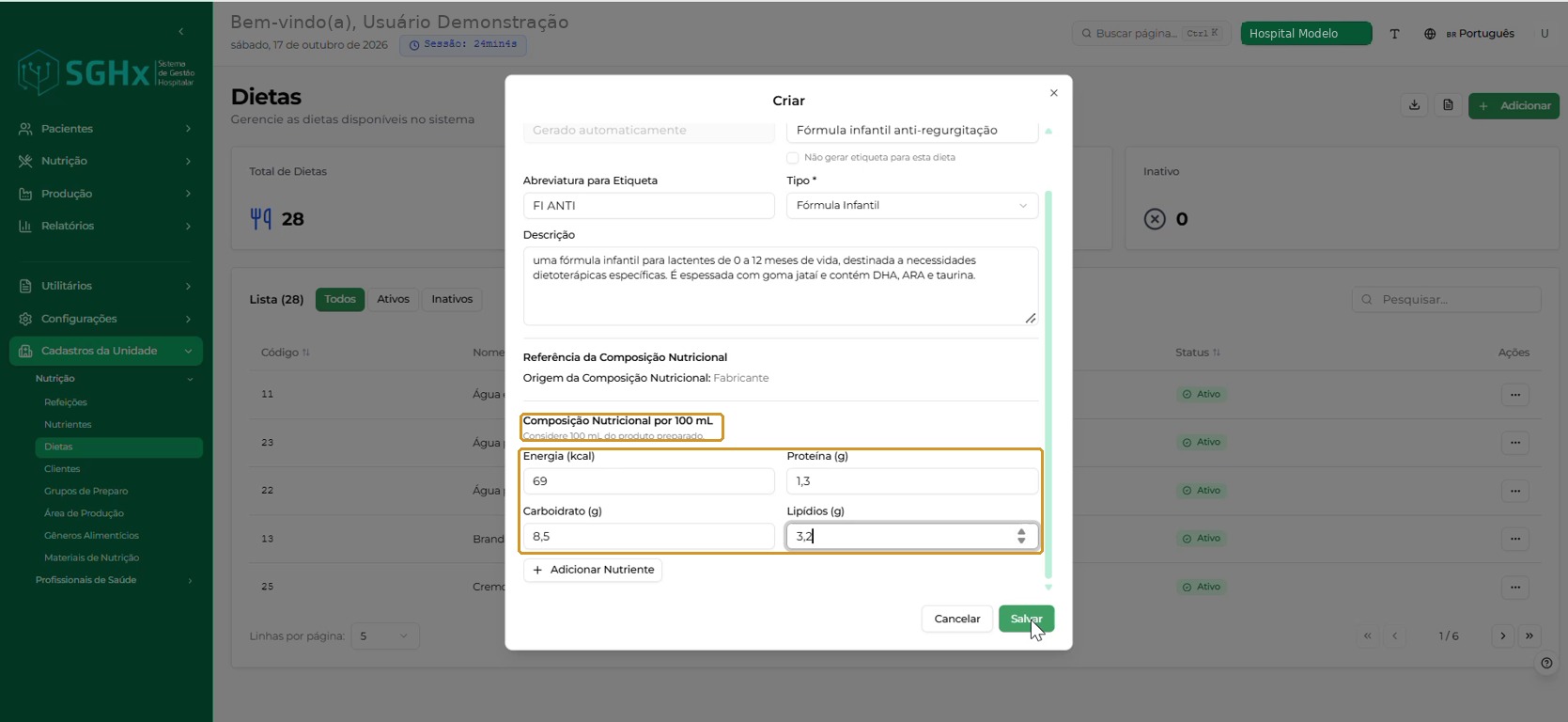
Fórmula Infantil: origem Fabricante e composição nutricional por 100 mL. 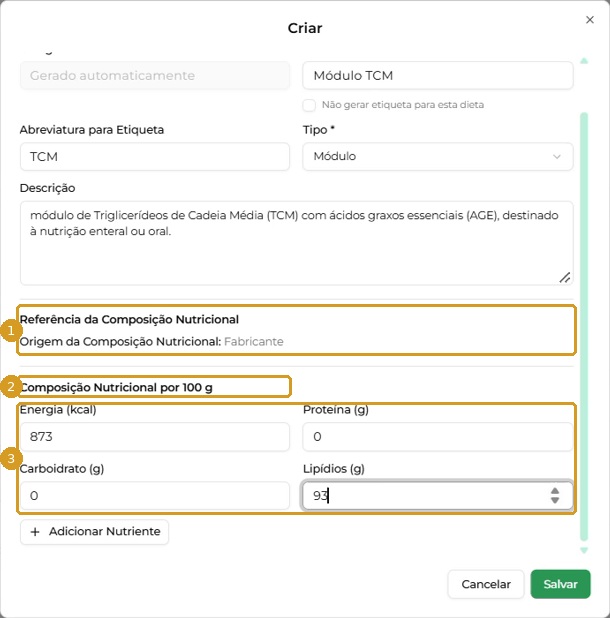
Módulo: composição por 100 g. 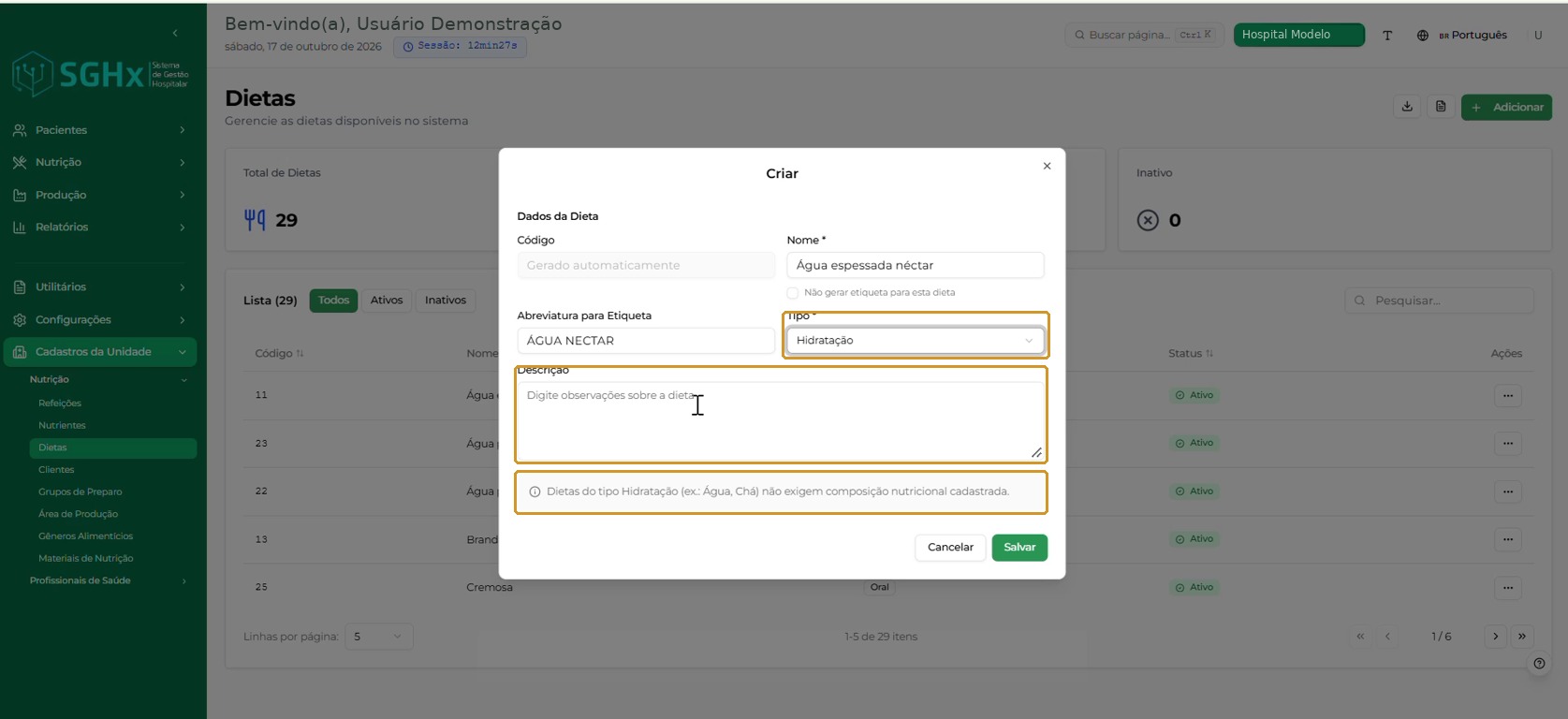
Hidratação: mensagem informativa, sem campos de composição nutricional. 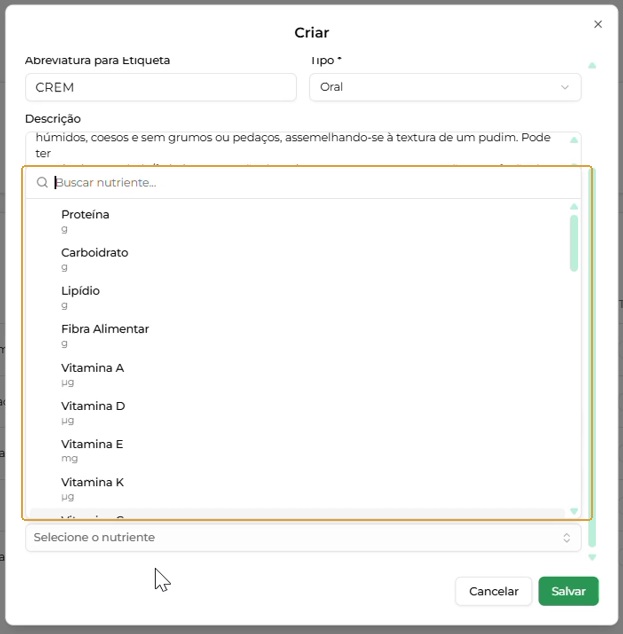
Pesquisa e seleção em + Adicionar Nutriente. Veja também: Cadastrar Nutrientes
- 4
Etapa 4 — Salvar o cadastro
Para todos os tipos, após preencher os dados e a composição nutricional quando disponível, clique em Salvar. O sistema fecha o formulário, retorna à listagem de Dietas e apresenta a mensagem "Registro criado com sucesso".
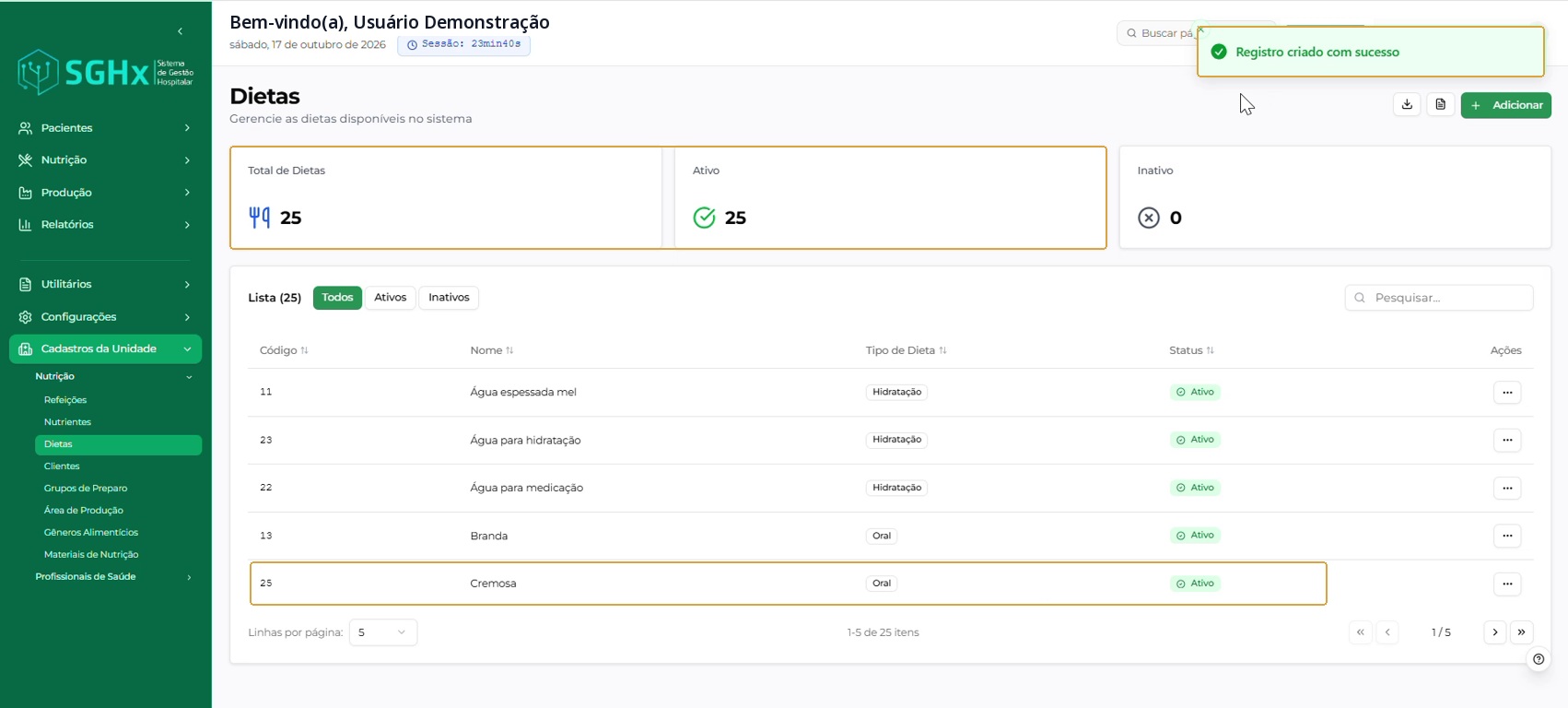
Confirmação do cadastro, comum a todos os tipos de dieta. - 1Mensagem Registro criado com sucesso.