InícioCadastros da UnidadeCadastrar Especialidades
Cadastrar Especialidades
Cadastro / Configuração
A tela Especialidades permite consultar e cadastrar especialidades vinculadas a profissões.
Caminho de acesso
Cadastros da Unidade > Profissionais de Saúde > Especialidades
Orientações
- 1
Etapa 1 — Consultar especialidades
No menu lateral, acesse Cadastros da Unidade > Profissionais de Saúde > Especialidades. A tela apresenta os indicadores: • Total: quantidade total de registros exibida no indicador. • Ativos: quantidade apresentada no indicador de registros ativos. • Inativos: quantidade apresentada no indicador de registros inativos. Na seção Especialidades, estão disponíveis os filtros Todos, Ativos e Inativos e o campo Buscar acima da listagem. A listagem apresenta as colunas Código, Nome, Profissão, Status e Ações. Cada registro possui um menu contextual na coluna Ações. Também estão disponíveis controles de paginação e de quantidade de linhas por página.
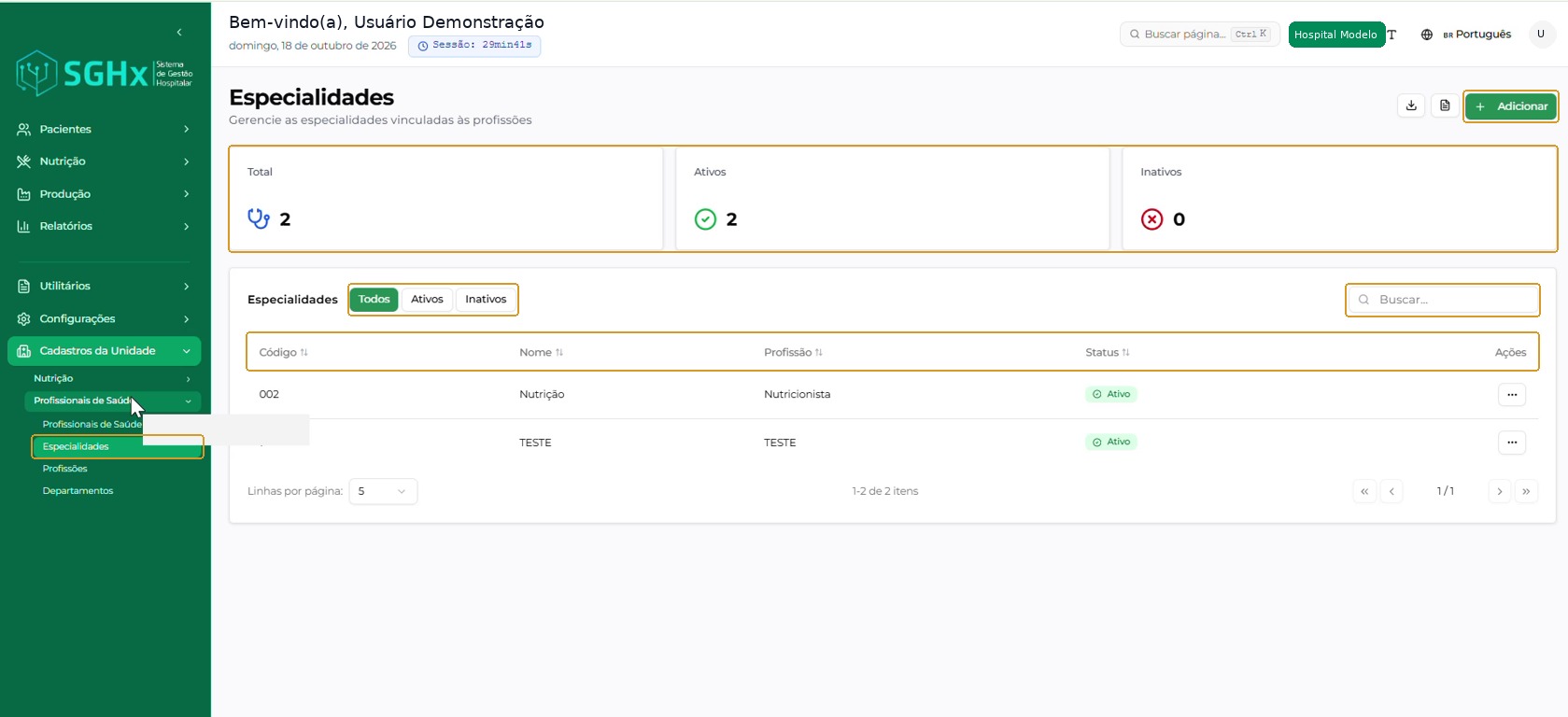
Tela Especialidades com indicadores, filtros, busca e listagem. - 1Item Especialidades no menu lateral.
- 2Indicadores Total, Ativos e Inativos.
- 3Filtros Todos, Ativos e Inativos.
- 4Campo Buscar.
- 5Botão + Adicionar.
- 6Colunas da listagem.
- 2
Etapa 2 — Cadastrar nova especialidade
Clique em + Adicionar. O sistema abrirá o modal Criar, com a descrição Adicionar um novo registro. Preencha os campos: • Nome: informe o nome da especialidade. • Descrição: campo destinado ao registro de uma descrição da especialidade. • Profissão: selecione a profissão à qual a especialidade será associada. Os campos Nome e Profissão apresentam asterisco na interface. O modal apresenta os botões Cancelar e Salvar, além do ícone de fechamento.
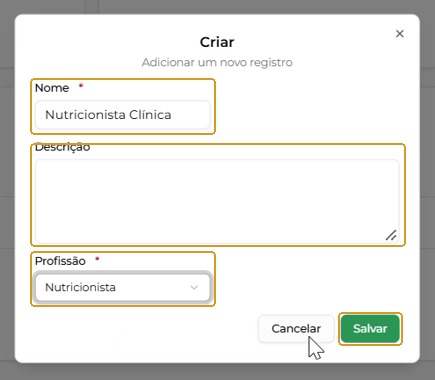
Modal Criar preenchido com Nutricionista Clínica e profissão Nutricionista. - 1Nome da especialidade e asterisco.
- 2Campo Descrição.
- 3Profissão Nutricionista e asterisco.
- 4Botão Salvar.
- 3
Etapa 3 — Concluir cadastro
Após preencher os dados da especialidade, clique em Salvar. O sistema fecha o modal e retorna à listagem, apresentando a mensagem “Registro criado com sucesso”. Na demonstração, Nutricionista Clínica aparece vinculada à profissão Nutricionista, com status Ativo. Os indicadores Total e Ativos passam de dois para três registros; esses números pertencem somente ao ambiente demonstrado, não são valores fixos do sistema.
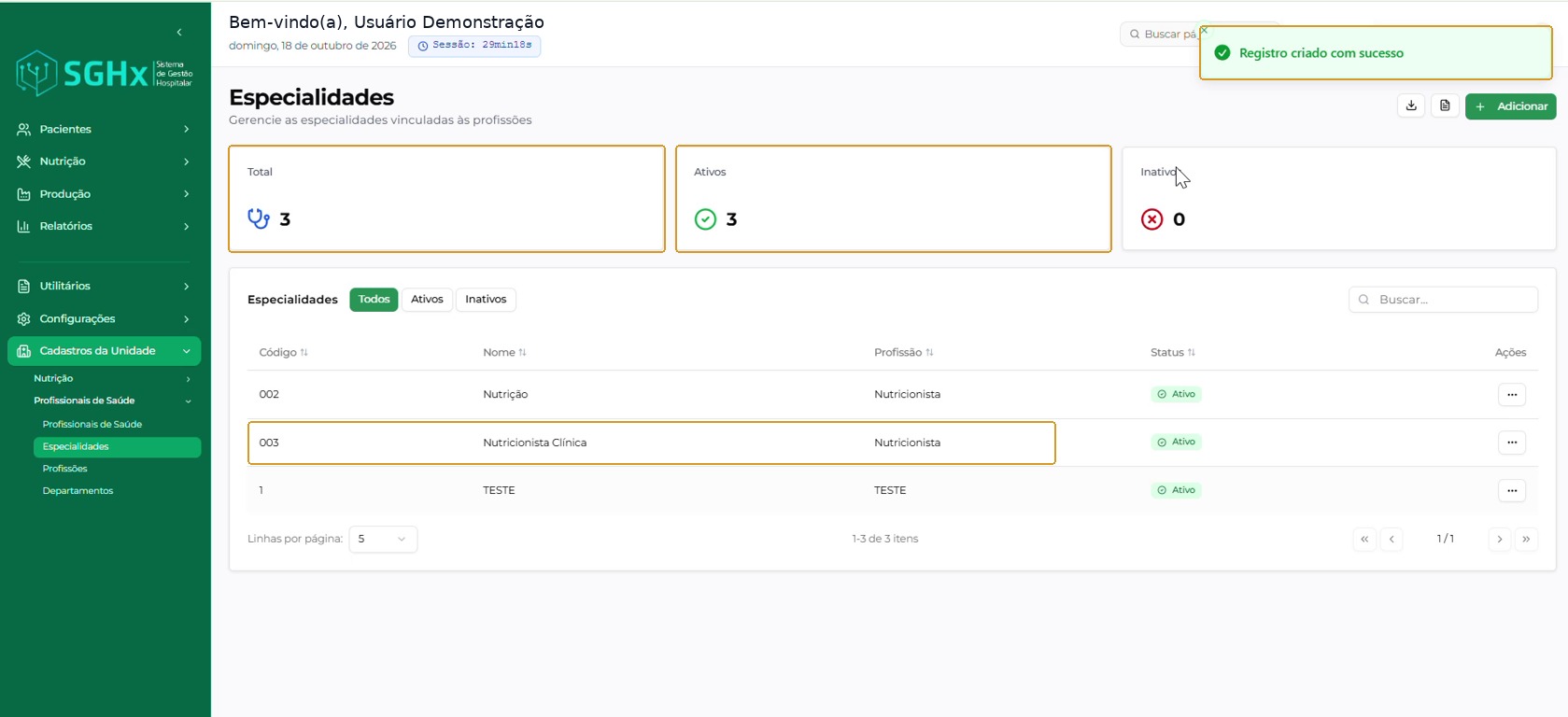
Confirmação do cadastro e nova especialidade vinculada à profissão Nutricionista. - 1Mensagem Registro criado com sucesso.
- 2Indicador Total atualizado.
- 3Indicador Ativos atualizado.
- 4Nova especialidade e profissão Nutricionista na listagem.
Veja também: Cadastros da Unidade > Profissionais de Saúde > Profissionais de Saúde