InícioPacientesAnamnese Nutricional
Anamnese Nutricional
Processo / Fluxo operacional
A funcionalidade Anamnese Nutricional permite registrar informações relacionadas ao histórico clínico, alimentar e nutricional do paciente, utilizando um editor de texto e, quando desejado, modelos padrão disponíveis no sistema. Os registros salvos podem ser consultados na aba Anamnese e visualizados em documento PDF.
Caminho de acesso na origem
Pacientes > Pacientes em Assistência > Selecionar paciente > Anamnese > Nova Anamnese Nutricional
Orientações
- 1
Etapa 1 — Iniciar uma anamnese
Na página individual do paciente, acesse a aba Anamnese. Clique em Nova Anamnese Nutricional. O sistema abrirá o formulário Registrar Anamnese Nutricional. A Anamnese Nutricional deverá ser realizada uma vez por internação.

Acesso à aba Anamnese e à abertura de um novo registro. - 1Aba Anamnese.
- 2Botão Nova Anamnese Nutricional.
- 2
Etapa 2 — Identificar os dados do registro
Confira o paciente, a Data do Registro e a Hora do Registro. O formulário apresenta o editor Anamnese Nutricional, o botão Modelos Padrão e as opções Cancelar e Salvar Anamnese.
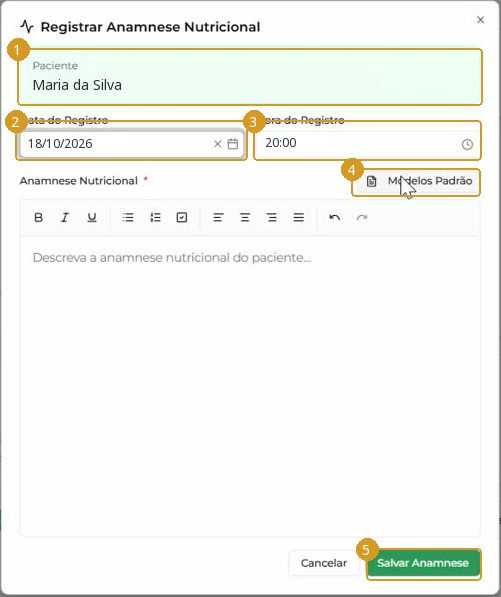
Formulário Registrar Anamnese Nutricional; identificação, data e hora fictícias. - 1Paciente.
- 2Data do Registro.
- 3Hora do Registro.
- 4Modelos Padrão.
- 5Salvar Anamnese.
- 3
Etapa 3 — Selecionar um modelo padrão
No formulário Registrar Anamnese Nutricional, clique em Modelos Padrão. O sistema abrirá a lista de modelos disponíveis. Selecione o modelo desejado para inserir seu conteúdo no campo Anamnese Nutricional.
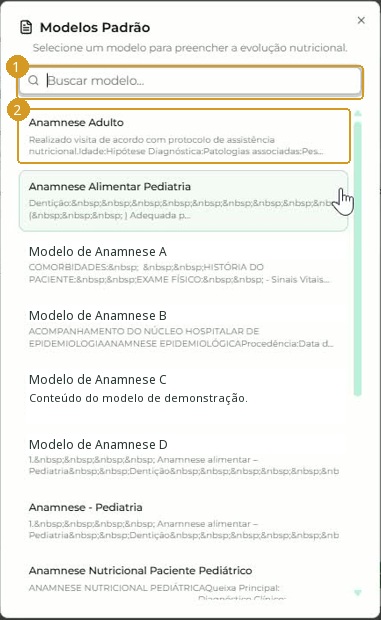
Lista de modelos; nomes institucionais e modelos de teste neutralizados. - 1Campo de pesquisa.
- 2Modelo Anamnese Adulto.
- 4
Etapa 4 — Registrar o conteúdo da anamnese
Após selecionar o modelo padrão, o conteúdo correspondente será apresentado no campo Anamnese Nutricional. Utilize o editor de texto para registrar as informações da anamnese. O editor disponibiliza recursos de formatação.
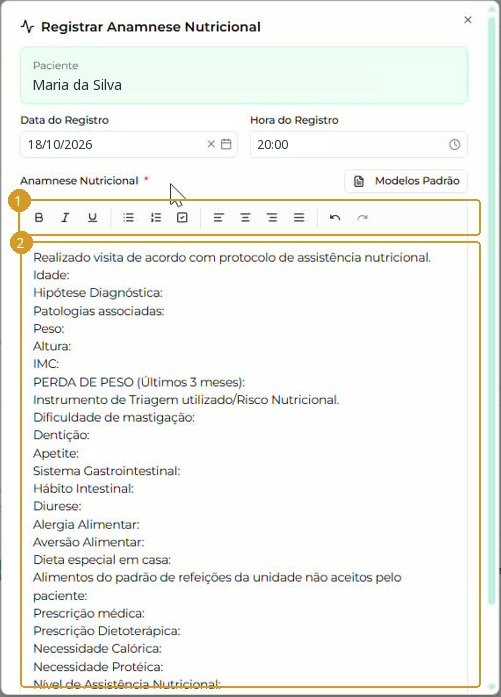
Conteúdo de Anamnese Adulto inserido no editor; paciente, data e hora fictícios. - 1Barra de ferramentas de formatação.
- 2Conteúdo textual inserido pelo modelo.
- 5
Etapa 5 — Salvar a anamnese
Após conferir as informações registradas, clique em Salvar Anamnese. O sistema fechará o formulário, retornará à aba Anamnese e apresentará a mensagem: "Anamnese salva com sucesso!". O registro ficará disponível na listagem da aba Anamnese.
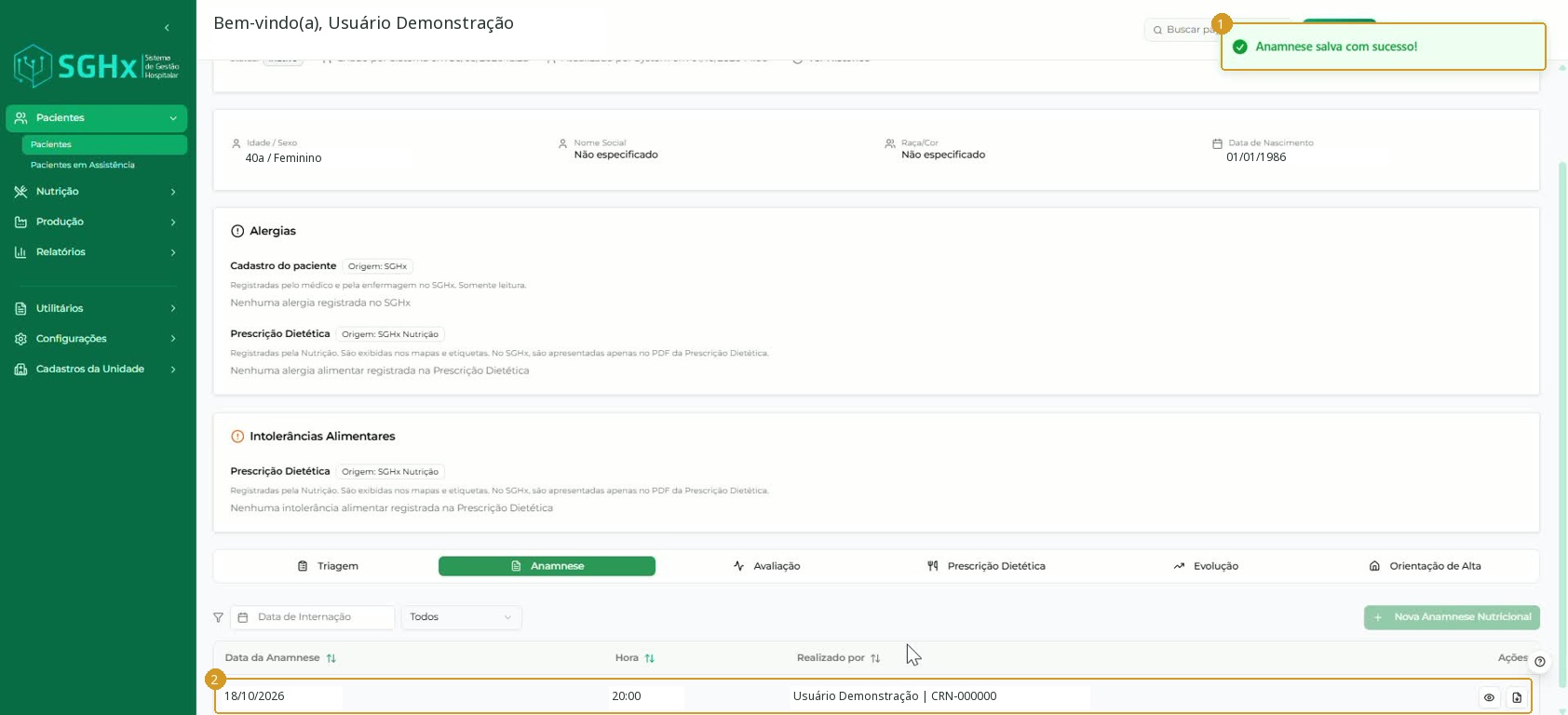
Confirmação do salvamento e novo registro; dados demográficos e profissionais fictícios. - 1Notificação de sucesso.
- 2Registro na listagem com Data da Anamnese, Hora, Realizado por e Ações.
- 6
Etapa 6 — Consultar a anamnese registrada
Na aba Anamnese, localize o registro desejado na listagem e utilize a ação de visualização. O sistema apresentará o conteúdo da anamnese em uma área expandida, com identificação do registro e o texto correspondente. Na área de consulta, são apresentados os botões Exportar PDF e Fechar. A listagem apresenta Data da Anamnese, Hora, Realizado por e Ações. Também são visíveis controles de filtragem por data e uma seleção identificada como Todos.
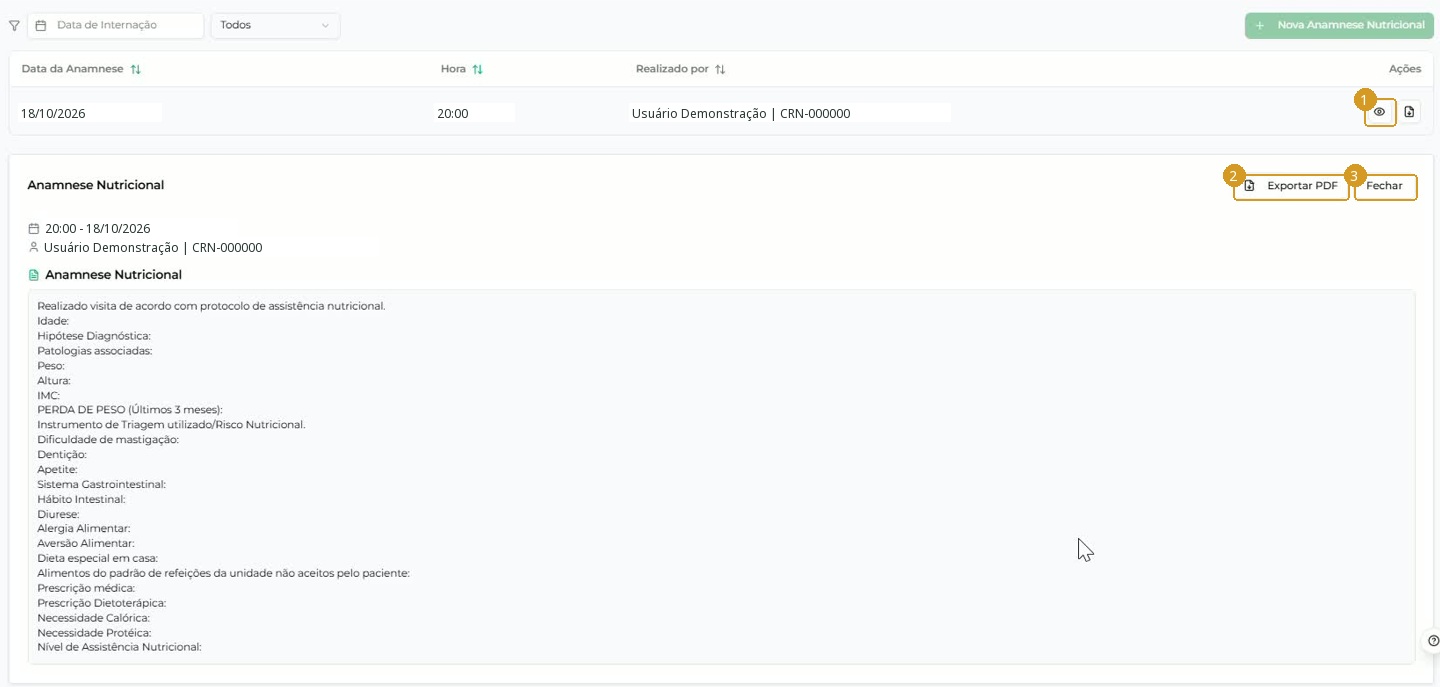
Consulta expandida do conteúdo registrado; data, hora e profissional fictícios. - 1Ação de visualização do registro.
- 2Exportar PDF.
- 3Fechar.
- 7
Etapa 7 — Visualizar o documento em PDF
Na visualização da anamnese registrada, clique em Exportar PDF. O sistema abrirá o modal Visualizar PDF, apresentando a pré-visualização do documento de Anamnese Nutricional. O modal disponibiliza Salvar PDF, Imprimir, Assinar Digitalmente e Cancelar. Recomenda-se que a triagem nutricional seja assinada digitalmente antes do envio ao SGHx, para que o documento seja encaminhado com a assinatura já registrada.
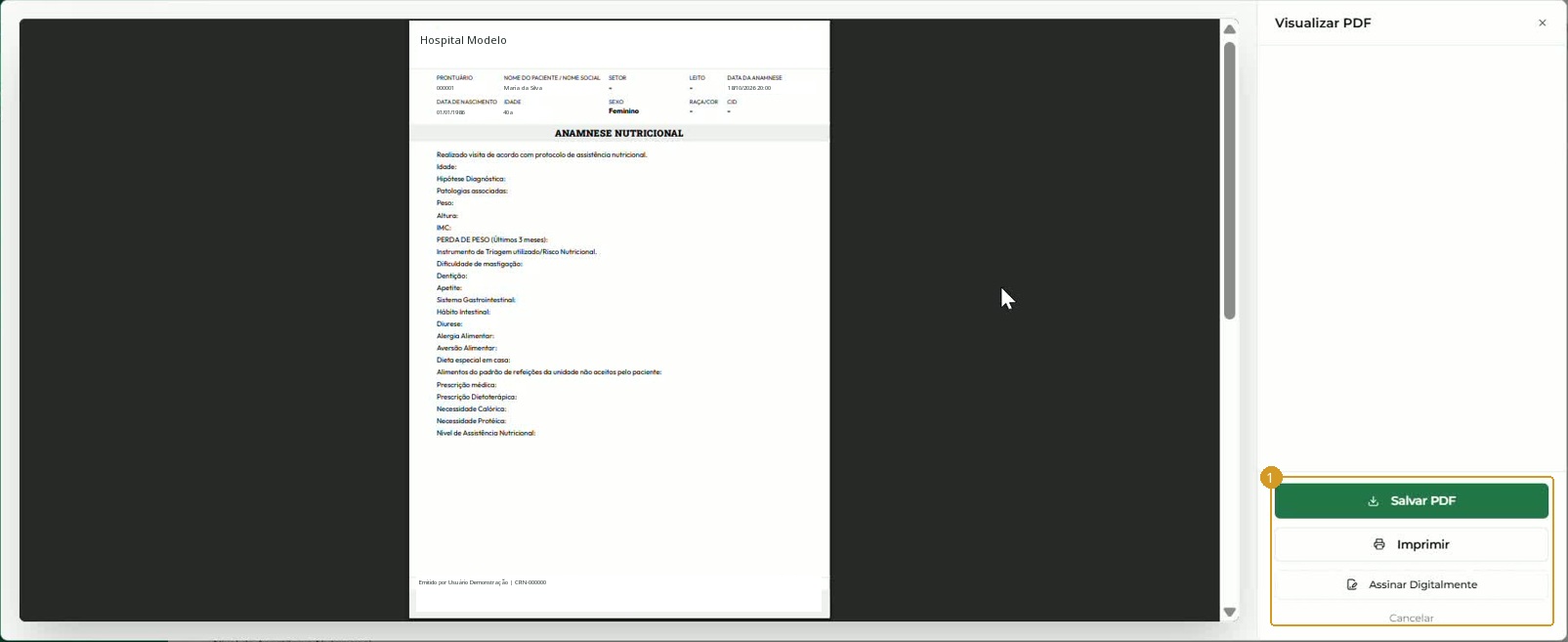
Visualizar PDF; identificação, dados profissionais e marcas institucionais neutralizados. - 1Salvar PDF, Imprimir, Assinar Digitalmente e Cancelar.
Veja também: Pacientes > Pacientes em Assistência