InícioPacientesOrientação de Alta Nutricional
Orientação de Alta Nutricional
Processo / Fluxo operacional
A funcionalidade Orientação de Alta Nutricional permite registrar o estado nutricional do paciente no momento da orientação de alta e as orientações dietéticas fornecidas pelo nutricionista. Os registros salvos podem ser consultados na aba Orientação de Alta e visualizados em documento PDF.
Caminho de acesso na origem
Pacientes > Pacientes em Assistência > Selecionar paciente > Orientação de Alta > Nova Orientação de Alta
Orientações
- 1
Etapa 1 — Iniciar uma Orientação de Alta
Na página individual do paciente, acesse a aba Orientação de Alta. Clique em Nova Orientação de Alta. O sistema abrirá o formulário Orientação de Alta. O formulário apresenta Paciente, Data da Orientação de Alta, Hora do Registro, Estado nutricional na alta, Orientações Dietéticas, Salvar Orientação de Alta e a identificação do profissional responsável.

Acesso à aba Orientação de Alta e à abertura de um novo registro; dados fictícios. - 1Aba Orientação de Alta.
- 2Botão Nova Orientação de Alta.
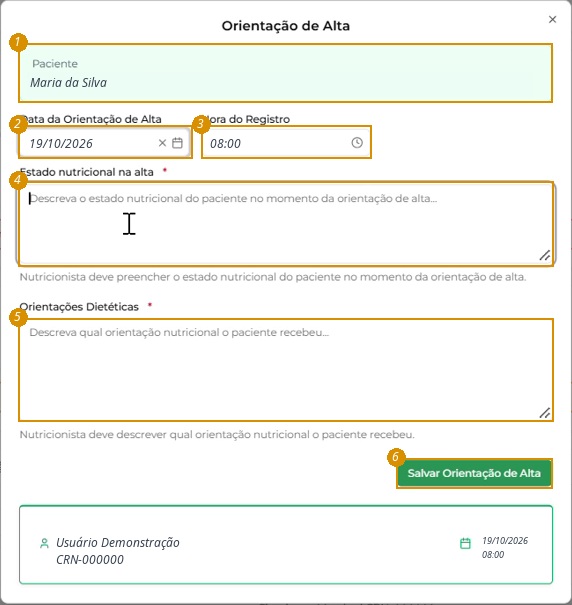
Formulário Orientação de Alta; paciente, data, hora e profissional fictícios. - 1Paciente.
- 2Data da Orientação de Alta.
- 3Hora do Registro.
- 4Estado nutricional na alta.
- 5Orientações Dietéticas.
- 6Salvar Orientação de Alta.
- 2
Etapa 2 — Registrar as informações da orientação
No formulário Orientação de Alta, confira a data e a hora do registro. No campo Estado nutricional na alta, descreva o estado nutricional do paciente no momento da orientação. No campo Orientações Dietéticas, registre as orientações nutricionais fornecidas ao paciente. Os dois campos apresentam indicador visual de obrigatoriedade (*).
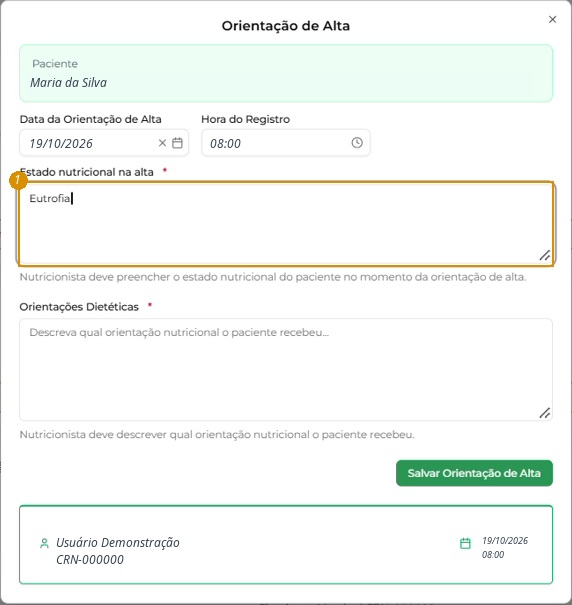
Preenchimento do Estado nutricional na alta com Eutrofia, como exemplo demonstrativo. - 1Estado nutricional na alta preenchido e orientação abaixo do campo.
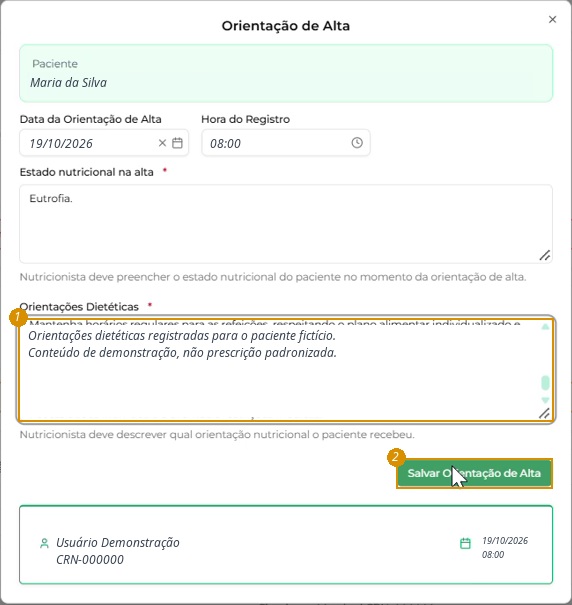
Orientações Dietéticas preenchidas; conteúdo clínico substituído por texto demonstrativo. - 1Orientações Dietéticas.
- 2Salvar Orientação de Alta.
- 3
Etapa 3 — Salvar a Orientação de Alta
Após conferir as informações registradas, clique em Salvar Orientação de Alta. O sistema fechará o formulário e apresentará a mensagem: "Orientação de alta salva com sucesso!". O registro ficará disponível na aba Orientação de Alta. A listagem apresenta informações de data, profissional responsável e ações disponíveis.
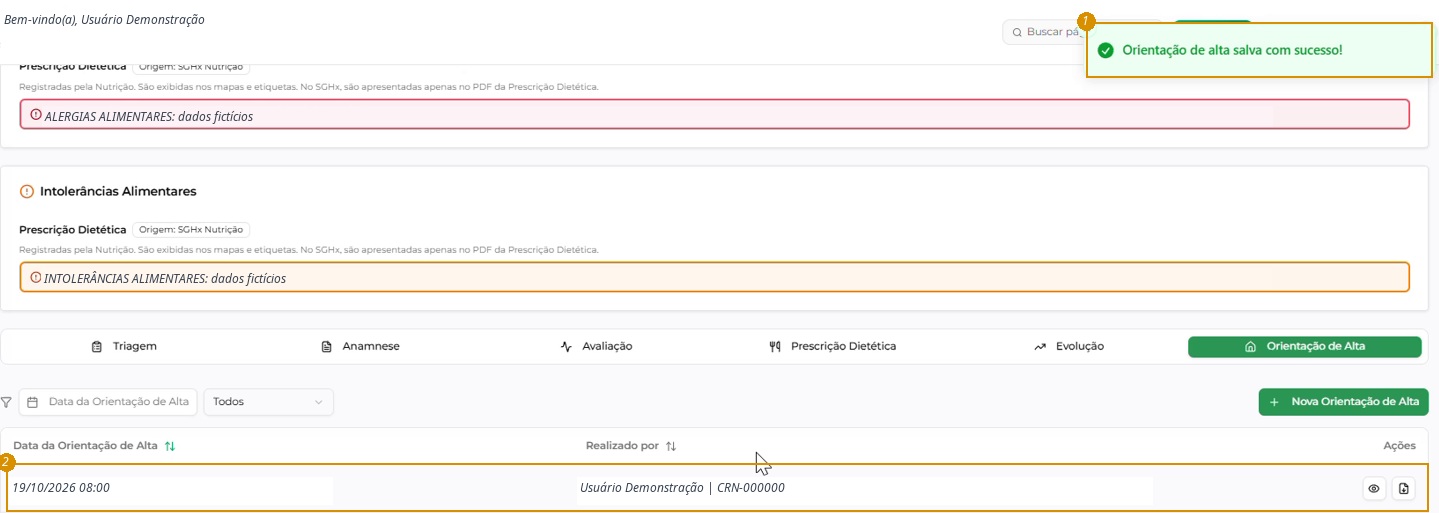
Confirmação do salvamento e novo registro; informações assistenciais e profissionais fictícias. - 1Notificação Orientação de alta salva com sucesso!
- 2Registro na listagem, com data, profissional e ações.
- 4
Etapa 4 — Consultar o registro salvo
Os registros de Orientação de Alta ficam disponíveis na aba correspondente, permitindo localizar e consultar as orientações registradas. A aba apresenta o filtro Data da Orientação de Alta e um campo de seleção identificado como Todos. Na aba Orientação de Alta, localize o registro desejado e utilize a ação de visualização para consultar as informações registradas. O sistema apresentará uma área expandida intitulada Orientação de Alta, contendo data e hora do registro, identificação do profissional, Estado nutricional na alta e Orientações Dietéticas. A área de consulta apresenta os botões Exportar PDF e Fechar.
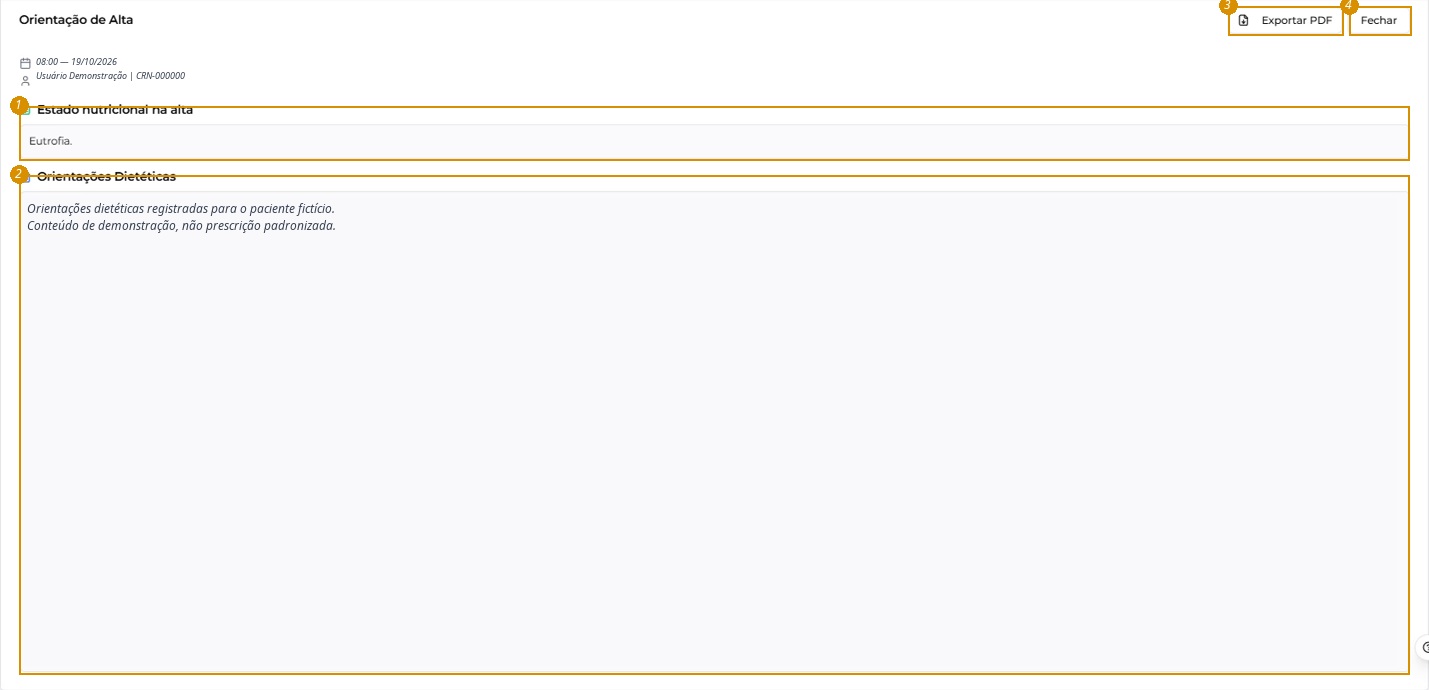
Consulta da Orientação de Alta; identificação profissional, data e conteúdo clínico sanitizados. - 1Estado nutricional na alta.
- 2Orientações Dietéticas.
- 3Exportar PDF.
- 4Fechar.
- 5
Etapa 5 — Visualizar o PDF
Na visualização da Orientação de Alta, clique em Exportar PDF. O sistema abrirá o modal Visualizar PDF, apresentando a pré-visualização do documento Orientação de Alta Nutricional. O documento apresenta identificação do paciente, informações assistenciais, data da orientação, Estado nutricional na alta, Orientações Dietéticas e identificação do profissional responsável. O visualizador disponibiliza Salvar PDF, Imprimir, Assinar Digitalmente e Cancelar. Recomenda-se que a triagem nutricional seja assinada digitalmente antes do envio ao SGHx, para que o documento seja encaminhado com a assinatura já registrada.
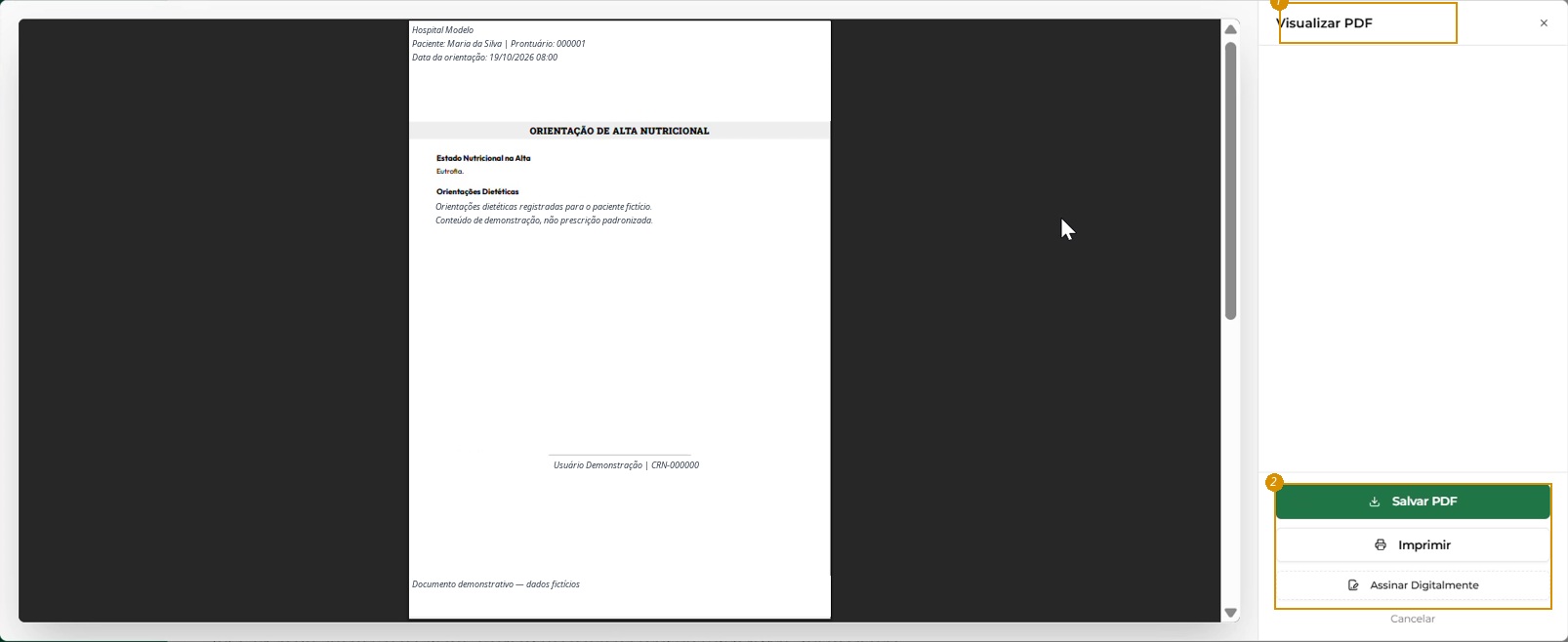
Visualizar PDF; dados pessoais, clínicos, profissionais e marcas institucionais neutralizados. - 1Visualizar PDF e documento Orientação de Alta Nutricional.
- 2Salvar PDF, Imprimir, Assinar Digitalmente e Cancelar.
Veja também: Pacientes > Pacientes em Assistência