InícioPacientesTriagem Nutricional — MUST
Triagem Nutricional — MUST
Fluxo operacional
A Triagem Nutricional MUST permite registrar os dados antropométricos e os critérios de avaliação apresentados pelo instrumento Malnutrition Universal Screening Tool, com exibição da pontuação e da classificação do risco nutricional.
Caminho de acesso na origem
Pacientes > Pacientes em Assistência > Selecionar paciente > Triagem > Nova Triagem Nutricional
Orientações
- 1
Etapa 1 — Selecionar o instrumento MUST
Na tela Pacientes em Assistência, selecione o paciente desejado. Na página individual, acesse a aba Triagem e clique em Nova Triagem Nutricional. No campo Tipo de Triagem, selecione MUST — Malnutrition Universal Screening Tool. Confira o Paciente, a Data da Triagem e a Hora do Registro. O formulário apresenta as seções do instrumento, a Pontuação de Risco Nutricional e a classificação do risco. Também exibe a data de internação, o tempo até a triagem e a indicação de registro fora do prazo de 48 horas. O sistema identifica automaticamente se a triagem nutricional foi realizada após o prazo de 48 horas da internação e, quando aplicável, marca a opção correspondente, sem necessidade de intervenção do usuário.
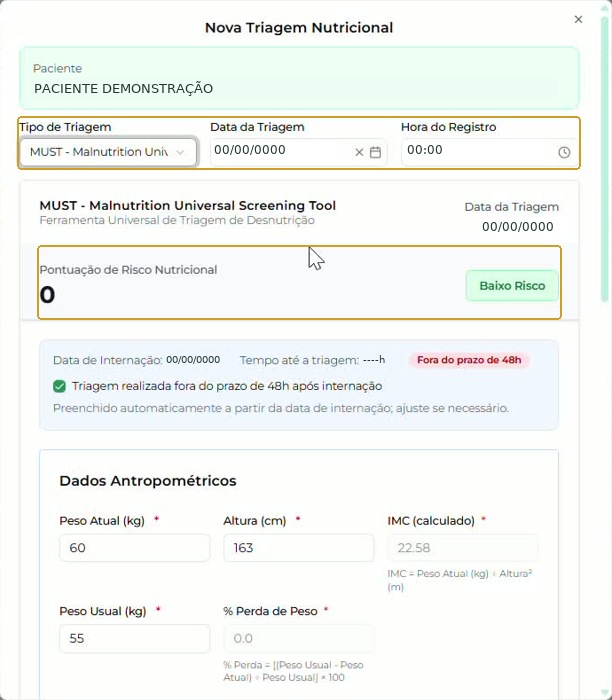
MUST selecionada no formulário; identificação e datas neutralizadas. - 2
Etapa 2 — Informar dados antropométricos
Na seção Dados Antropométricos, preencha: • Peso Atual (kg). • Altura (cm). • Peso Usual (kg). O formulário apresenta IMC (calculado) e % Perda de Peso. Consulte o quadro Pontuação do IMC: • IMC > 20: 0 pontos. • IMC entre 18,5 e 20,0: 1 ponto. • IMC < 18,5: 2 pontos.
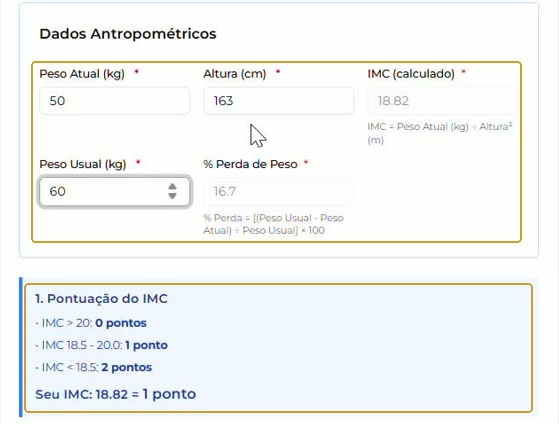
Dados antropométricos preenchidos e quadro Pontuação do IMC; Altura em centímetros. - 3
Etapa 3 — Avaliar os critérios da MUST
Após informar os dados antropométricos, consulte a pontuação do IMC. Em Perda de Peso Involuntária (últimos 3–6 meses), selecione a alternativa correspondente à condição avaliada. Na demonstração, foi selecionada Perda de peso > 10% (2 pontos). Em Redução Drástica da Ingestão Alimentar, marque a caixa quando corresponder à situação avaliada. A opção apresentada é: "Redução drástica da ingestão alimentar ou sem ingestão por mais de 5 dias". A interface informa: "Se marcado, adiciona 2 pontos". A pontuação e a classificação do risco são atualizadas no formulário. Na gravação, o resultado chega a 5, com classificação Alto Risco; esses valores representam somente o exemplo demonstrado.
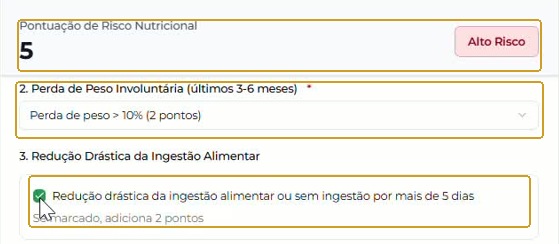
Perda de peso > 10%, redução da ingestão marcada e resultado demonstrativo de 5 — Alto Risco. - 4
Etapa 4 — Selecionar o nível de assistência nutricional
Em Nível de Assistência Nutricional, selecione Primário, Secundário ou Terciário conforme a avaliação realizada. Consulte as descrições orientativas de cada opção. Na demonstração, foi selecionado Secundário; o nível não deve ser presumido automaticamente a partir da pontuação MUST. O quadro Interpretação apresenta: • 0 pontos: Baixo Risco. • 1 ponto: Risco Médio. • 2+ pontos: Alto Risco.
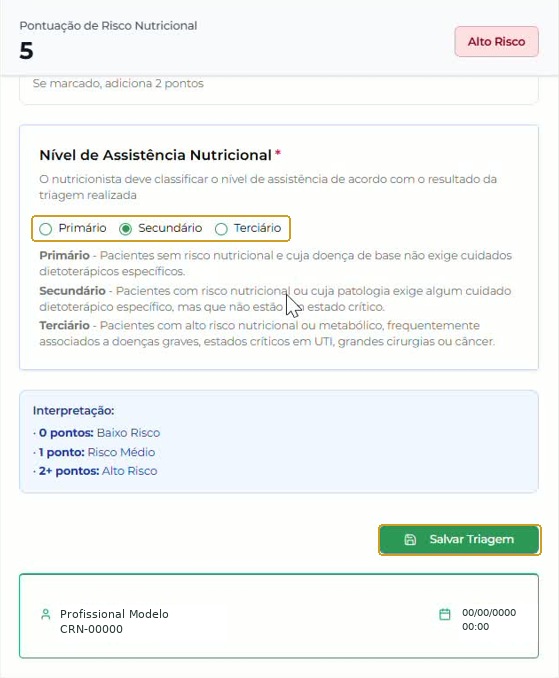
Nível Secundário selecionado no exemplo, Interpretação e botão Salvar Triagem; profissional fictício. - 5
Etapa 5 — Salvar a triagem
Após conferir as informações, clique em Salvar Triagem. O sistema fecha o formulário, retorna à aba Triagem e apresenta a mensagem: "Triagem MUST salva com sucesso!". Na demonstração, o registro aparece com o tipo MUST — Malnutrition Universal Screening Tool, pontuação 5/6, Alto Risco e nível Secundário. Esses valores são do exemplo, não um padrão para todos os pacientes.
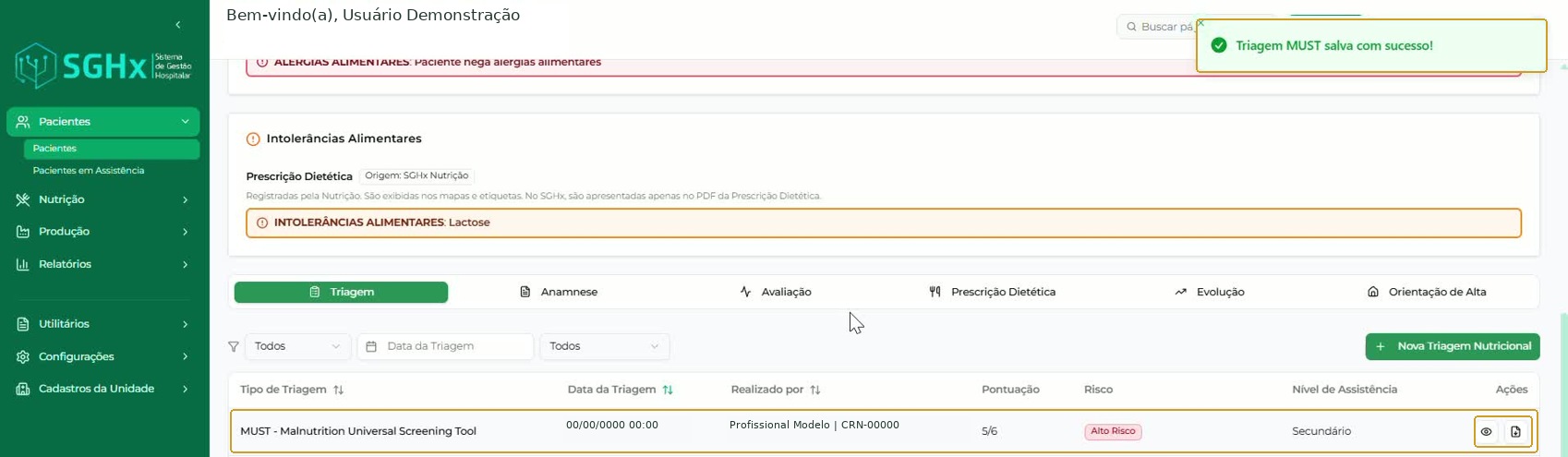
Confirmação do salvamento e registro MUST na aba Triagem; datas e profissional fictícios. - 6
Etapa 6 — Consultar o registro salvo
Na aba Triagem, localize o registro desejado e clique no ícone de visualização na coluna Ações. O sistema abre Visualizar Triagem Nutricional com as informações registradas. A tela informa: "Esta triagem já foi registrada e não pode ser editada. Você está visualizando os dados em modo somente leitura." Os campos ficam desabilitados para edição. Consulte os dados antropométricos, a pontuação, a classificação do risco e o nível de assistência.
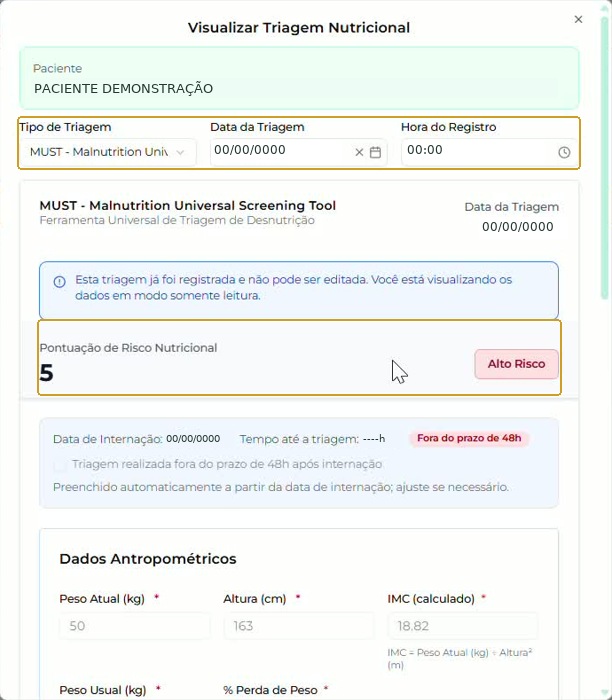
Visualizar Triagem Nutricional com MUST e aviso de modo somente leitura; identificação neutralizada. - 7
Etapa 7 — Visualizar o documento em PDF
Na listagem da aba Triagem, clique no ícone de documento correspondente ao registro para abrir o modal Visualizar PDF, com a pré-visualização da triagem. Na lateral estão disponíveis Salvar PDF, Imprimir, Assinar Digitalmente e Cancelar. Recomenda-se que a triagem nutricional seja assinada digitalmente antes do envio ao SGHx, para que o documento seja encaminhado com a assinatura já registrada.
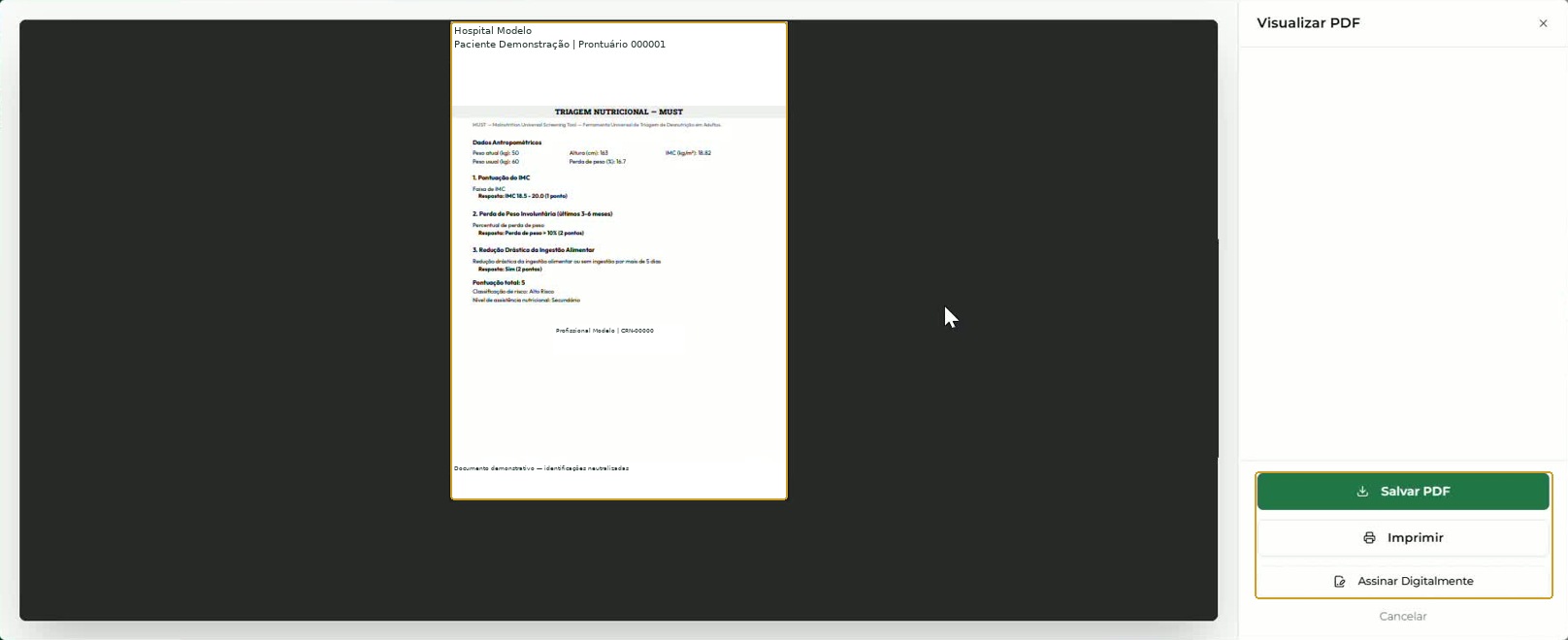
Visualizar PDF com os comandos laterais; marcas externas, identificação, assinatura e rodapé neutralizados.
Veja também: Pacientes > Pacientes em Assistência