InícioPacientesEvolução Nutricional
Evolução Nutricional
Processo / Fluxo operacional
A funcionalidade Evolução Nutricional permite registrar informações relacionadas ao acompanhamento nutricional do paciente, utilizando um editor de texto e, quando desejado, modelos padrão disponíveis no sistema. Os registros salvos podem ser consultados na aba Evolução e visualizados em documento PDF.
Caminho de acesso na origem
Pacientes > Pacientes em Assistência > Selecionar paciente > Evolução > Nova Evolução Nutricional
Orientações
- 1
Etapa 1 — Iniciar uma Evolução Nutricional
Na página individual do paciente, acesse a aba Evolução. Clique em Nova Evolução Nutricional. O sistema abrirá o formulário Nova Evolução Nutricional.

Acesso à aba Evolução e à abertura de um novo registro. - 1Aba Evolução.
- 2Botão Nova Evolução Nutricional.
- 2
Etapa 2 — Identificar os dados do registro
Confira o Paciente, a Data do Registro e a Hora do Registro. O formulário apresenta o campo Evolução Nutricional com editor de texto e recursos de formatação, o botão Modelos Padrão e as opções Cancelar e Salvar Evolução.
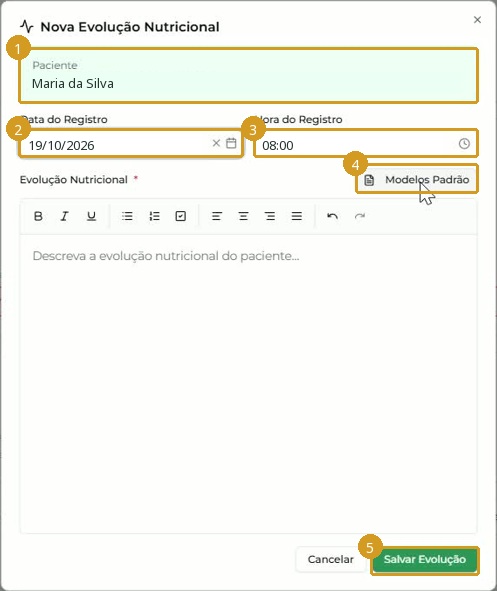
Formulário Nova Evolução Nutricional; paciente, data e hora fictícios. - 1Paciente.
- 2Data do Registro.
- 3Hora do Registro.
- 4Modelos Padrão.
- 5Salvar Evolução.
- 3
Etapa 3 — Selecionar um Modelo Padrão
No formulário Nova Evolução Nutricional, clique em Modelos Padrão. O sistema abrirá uma janela com os modelos disponíveis para preenchimento da evolução. Selecione o modelo desejado. Após a seleção, o conteúdo do modelo será apresentado no editor Evolução Nutricional.
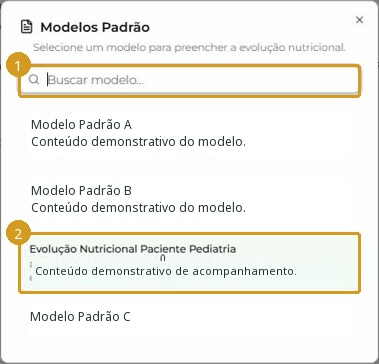
Modelos Padrão; nomes de teste e conteúdo clínico neutralizados. - 1Campo Buscar modelo.
- 2Modelo Evolução Nutricional Paciente Pediatria.
- 4
Etapa 4 — Registrar o conteúdo da Evolução Nutricional
Após selecionar um modelo padrão, o sistema apresentará o conteúdo correspondente no campo Evolução Nutricional. Utilize o editor de texto para registrar as informações relacionadas ao acompanhamento nutricional do paciente. O editor disponibiliza recursos de formatação.
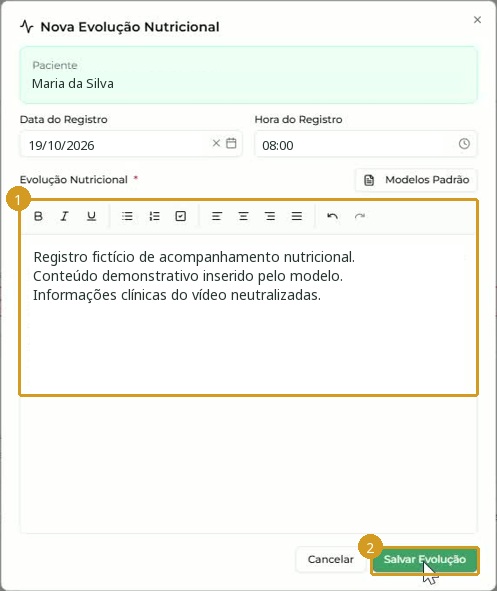
Modelo inserido no editor; identificação e conteúdo clínico substituídos por dados fictícios. - 1Editor e barra de ferramentas de formatação.
- 2Salvar Evolução.
- 5
Etapa 5 — Salvar a Evolução
Após conferir as informações registradas, clique em Salvar Evolução. O sistema fechará o formulário e apresentará a mensagem: "Evolução salva com sucesso!". O registro ficará disponível na aba Evolução. A listagem apresenta Data da Evolução, Realizado por e Ações.

Confirmação do salvamento e registro na listagem; data e profissional fictícios. - 1Notificação Evolução salva com sucesso!
- 2Novo registro na listagem.
- 6
Etapa 6 — Consultar o registro salvo
Na aba Evolução, localize o registro desejado e utilize a ação de visualização para consultar as informações registradas. O sistema apresentará uma área expandida intitulada Evolução Nutricional, contendo data e hora do registro, identificação do profissional e conteúdo da evolução registrada. A área de consulta apresenta os botões Exportar PDF e Fechar. Os registros são apresentados com informações de data, profissional responsável e ações disponíveis. A aba também apresenta o filtro Data da Evolução e uma seleção identificada como Todos.
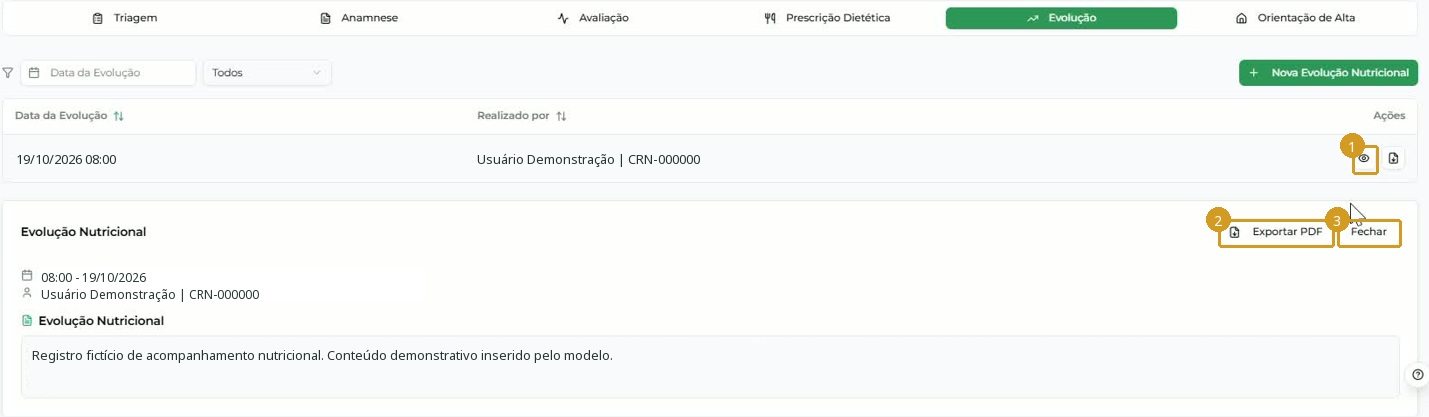
Consulta expandida da Evolução Nutricional; data, profissional e conteúdo fictícios. - 1Ação de visualização.
- 2Exportar PDF.
- 3Fechar.
- 7
Etapa 7 — Visualizar o PDF
Na área de consulta da Evolução Nutricional, clique em Exportar PDF. O sistema abrirá o modal Visualizar PDF, apresentando a pré-visualização do documento. O visualizador disponibiliza Salvar PDF, Imprimir, Assinar Digitalmente e Cancelar. Recomenda-se que a triagem nutricional seja assinada digitalmente antes do envio ao SGHx, para que o documento seja encaminhado com a assinatura já registrada.
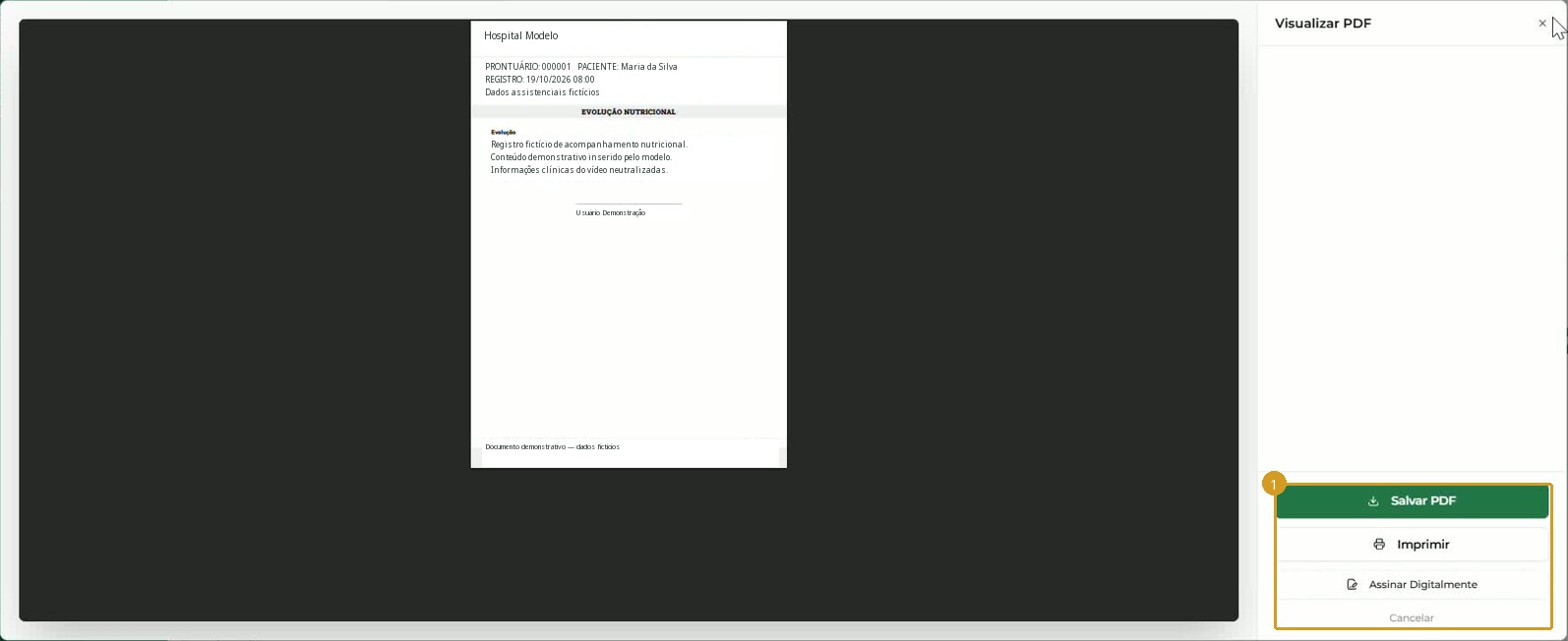
Visualizar PDF; dados pessoais, clínicos, profissionais e marcas institucionais neutralizados. - 1Salvar PDF, Imprimir, Assinar Digitalmente e Cancelar.
Veja também: Pacientes > Pacientes em Assistência