InícioPacientesTriagem Nutricional — ASG (Avaliação Subjetiva Global)
Triagem Nutricional — ASG (Avaliação Subjetiva Global)
Fluxo operacional
A ASG — Avaliação Subjetiva Global permite registrar as informações antropométricas, a História Clínica e os achados do Exame Físico apresentados pelo instrumento, além da classificação nutricional e do nível de assistência correspondente à avaliação realizada.
Caminho de acesso na origem
Pacientes > Pacientes em Assistência > Selecionar paciente > Triagem > Nova Triagem Nutricional
Orientações
- 1
Etapa 1 — Selecionar o instrumento ASG
Na página individual do paciente, selecione a aba Triagem e clique em Nova Triagem Nutricional. No campo Tipo de Triagem, selecione ASG — Avaliação Subjetiva Global. O sistema apresentará o formulário específico do instrumento. Confira o paciente, a Data da Triagem e a Hora do Registro. O sistema identifica automaticamente se a triagem nutricional foi realizada após o prazo de 48 horas da internação e, quando aplicável, marca a opção correspondente, sem necessidade de intervenção do usuário. O indicador de prazo é apresentado separadamente da classificação nutricional.
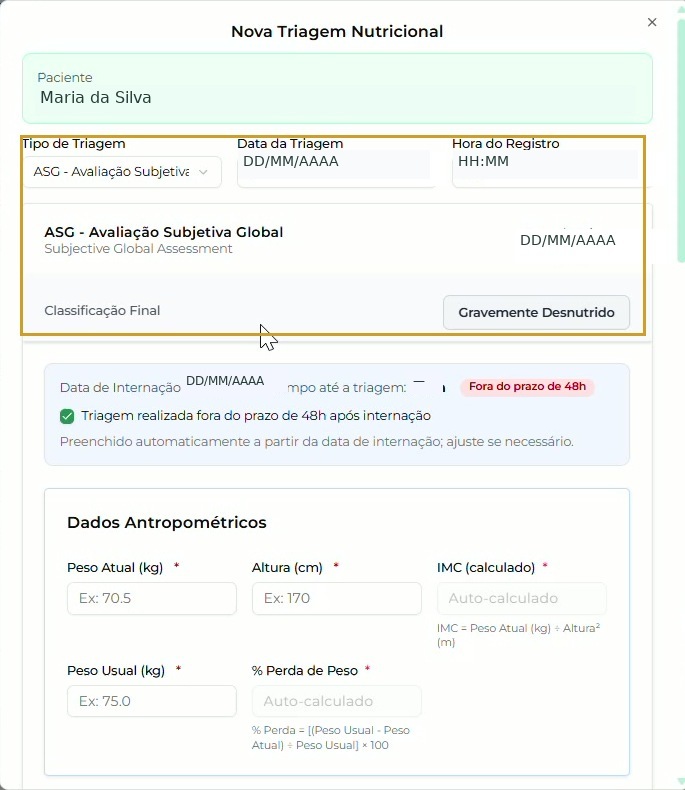
ASG selecionada e indicador automático de prazo; identificação e datas neutralizadas. - 2
Etapa 2 — Informar dados antropométricos
Na seção Dados Antropométricos, informe: • Peso Atual (kg). • Altura (cm). • Peso Usual (kg). O sistema apresenta IMC (calculado) e % Perda de Peso. A interface exibe as expressões de cálculo correspondentes.
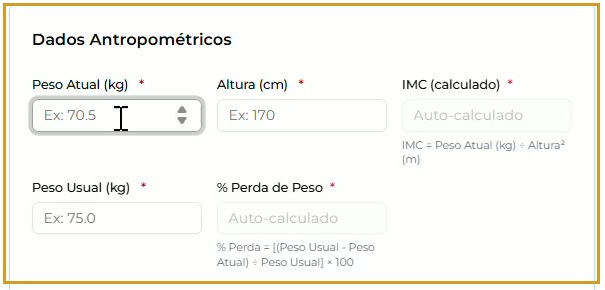
Dados Antropométricos com os cinco campos e suas unidades de medida. - 3
Etapa 3 — Preencher A — História
Preencha os critérios conforme a avaliação realizada: • Alteração de Peso nas Últimas 2 Semanas: selecione Aumento, Sem alteração ou Diminuição. • Alteração na Ingestão Alimentar: selecione Sem alteração ou Alterada. Ao selecionar Alterada, preencha Duração (semanas) e Tipos de Dieta: Dieta sólida subótima, Dieta líquida completa, Líquidos hipocalóricos ou Inanição. • Sintomas Gastrointestinais: o formulário apresenta Nenhum, Náusea, Vômitos, Diarreia e Anorexia. • Capacidade Funcional: selecione Sem disfunção ou Com disfunção. Ao selecionar Com disfunção, preencha Duração (semanas) e Tipo de Disfunção: Trabalho subótimo, Ambulatório ou Acamado. • Demanda Metabólica: selecione Sem stress, Stress baixo, Stress moderado ou Stress alto. Os campos condicionais aparecem conforme as alternativas selecionadas. Vômitos e Stress alto são escolhas do exemplo da gravação, não opções padrão.
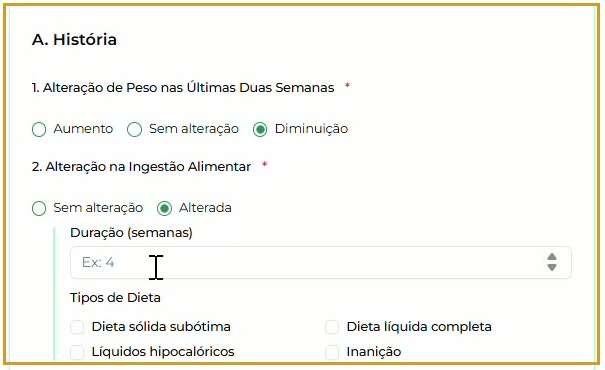
História: alteração de peso e ingestão alterada com Duração e Tipos de Dieta. 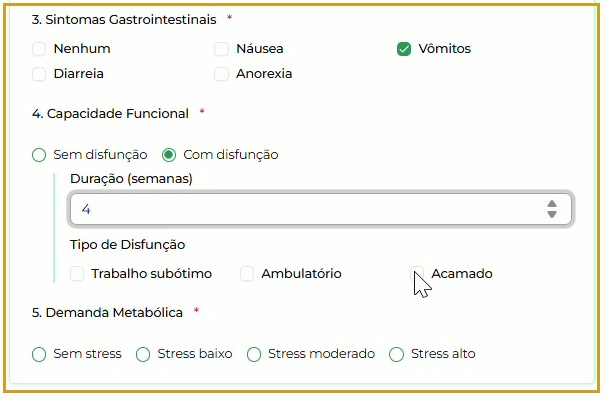
História: sintomas gastrointestinais, capacidade com disfunção e seus campos condicionais, e demanda metabólica. - 4
Etapa 4 — Preencher B — Exame Físico
Selecione a classificação correspondente a cada critério apresentado: • Perda de Gordura Subcutânea. • Perda de Massa Muscular. • Edema de Tornozelo. • Edema Sacral. • Ascite. A interface orienta a utilização da escala de 0 (ausente) a 3 (severo). Cada item apresenta: • 0 — Ausente. • 1+ — Leve. • 2+ — Moderado. • 3+ — Severo. Esta etapa corresponde ao registro das classificações do exame físico.
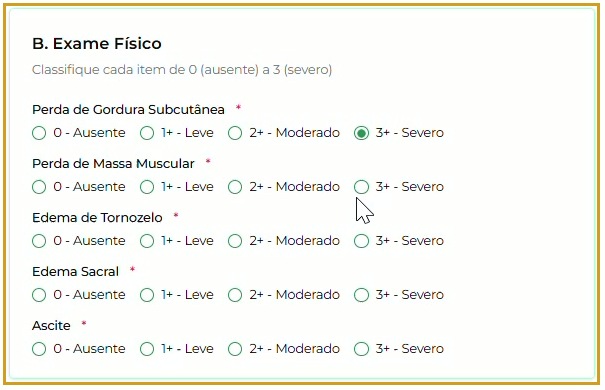
Exame Físico: cinco critérios e escala de 0 — Ausente a 3+ — Severo. - 5
Etapa 5 — Definir C — Avaliação Subjetiva Global
Selecione a classificação final correspondente à avaliação realizada: • A — Bem Nutrido. • B — Moderadamente Desnutrido. • C — Gravemente Desnutrido. Na demonstração, o usuário seleciona C — Gravemente Desnutrido. O sistema apresenta a classificação C e o indicador Gravemente Desnutrido. Esse resultado é um exemplo, não uma classificação padrão. A classificação é selecionada pelo usuário; não corresponde a uma pontuação numérica calculada a partir dos itens anteriores.
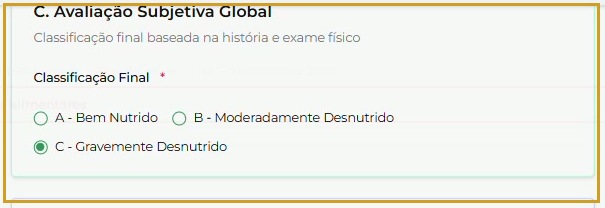
Classificações A, B e C, com C — Gravemente Desnutrido selecionada no exemplo. - 6
Etapa 6 — Selecionar o nível de assistência nutricional
Na seção Nível de Assistência Nutricional, selecione Primário, Secundário ou Terciário conforme a avaliação realizada. Consulte as descrições orientativas apresentadas para cada nível. No registro salvo demonstrado, o nível apresentado é Terciário. Trata-se de uma seleção do exemplo, não de uma escolha automática.
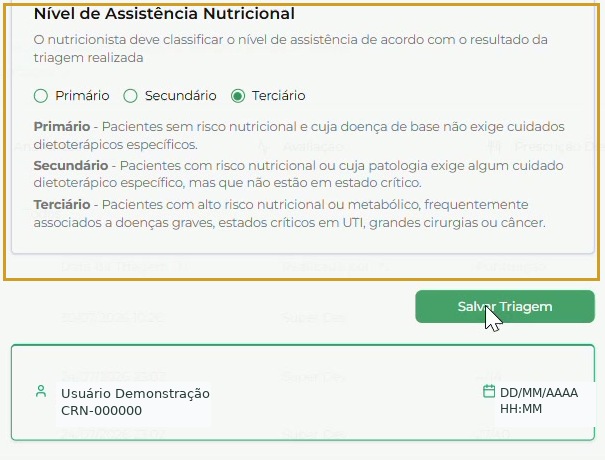
Nível de Assistência Nutricional, descrições orientativas e botão Salvar Triagem; profissional e datas fictícios. - 7
Etapa 7 — Salvar a triagem
Após preencher e conferir as informações, clique em Salvar Triagem. O sistema fechará o formulário e retornará à aba Triagem, apresentando a mensagem: "Triagem ASG salva com sucesso!". O novo registro é exibido na listagem.

Mensagem de confirmação do salvamento da ASG. 
Registro ASG salvo com classificação C, risco Gravemente Desnutrido, nível Terciário e ações de consulta e PDF. - 8
Etapa 8 — Consultar a triagem registrada
Na aba Triagem, localize o registro desejado e utilize o ícone de visualização na coluna Ações. O sistema abrirá Visualizar Triagem Nutricional. A interface informa que a triagem já foi registrada, não pode ser editada e está em modo somente leitura. Consulte as informações registradas e a classificação final.
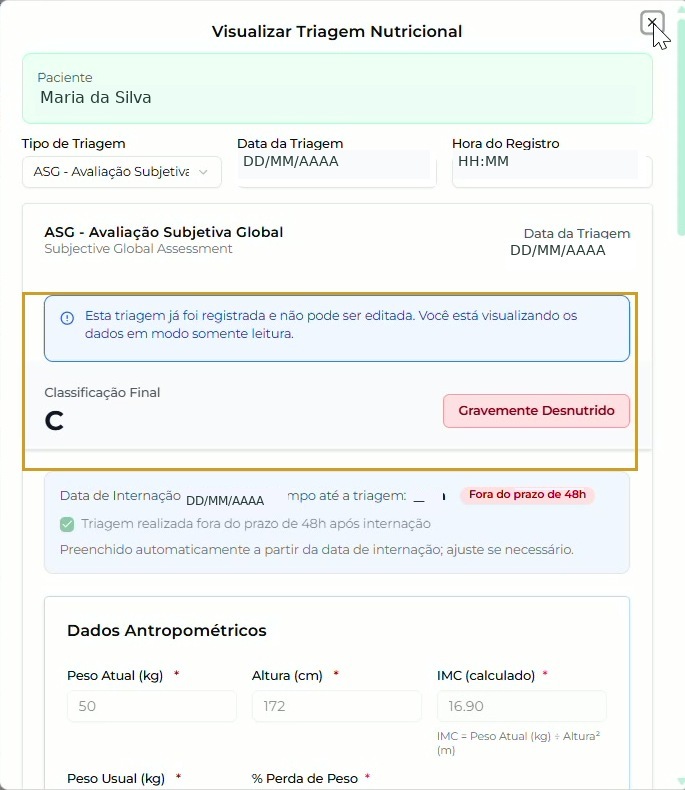
Consulta da ASG com aviso de somente leitura e resultado demonstrativo C — Gravemente Desnutrido. - 9
Etapa 9 — Visualizar o documento em PDF
Na listagem da aba Triagem, utilize o ícone de documento correspondente ao registro para abrir o visualizador de PDF. O sistema apresentará o modal Visualizar PDF, com a pré-visualização da triagem registrada. Estão disponíveis Salvar PDF, Imprimir, Assinar Digitalmente e Cancelar. Recomenda-se que a triagem nutricional seja assinada digitalmente antes do envio ao SGHx, para que o documento seja encaminhado com a assinatura já registrada.
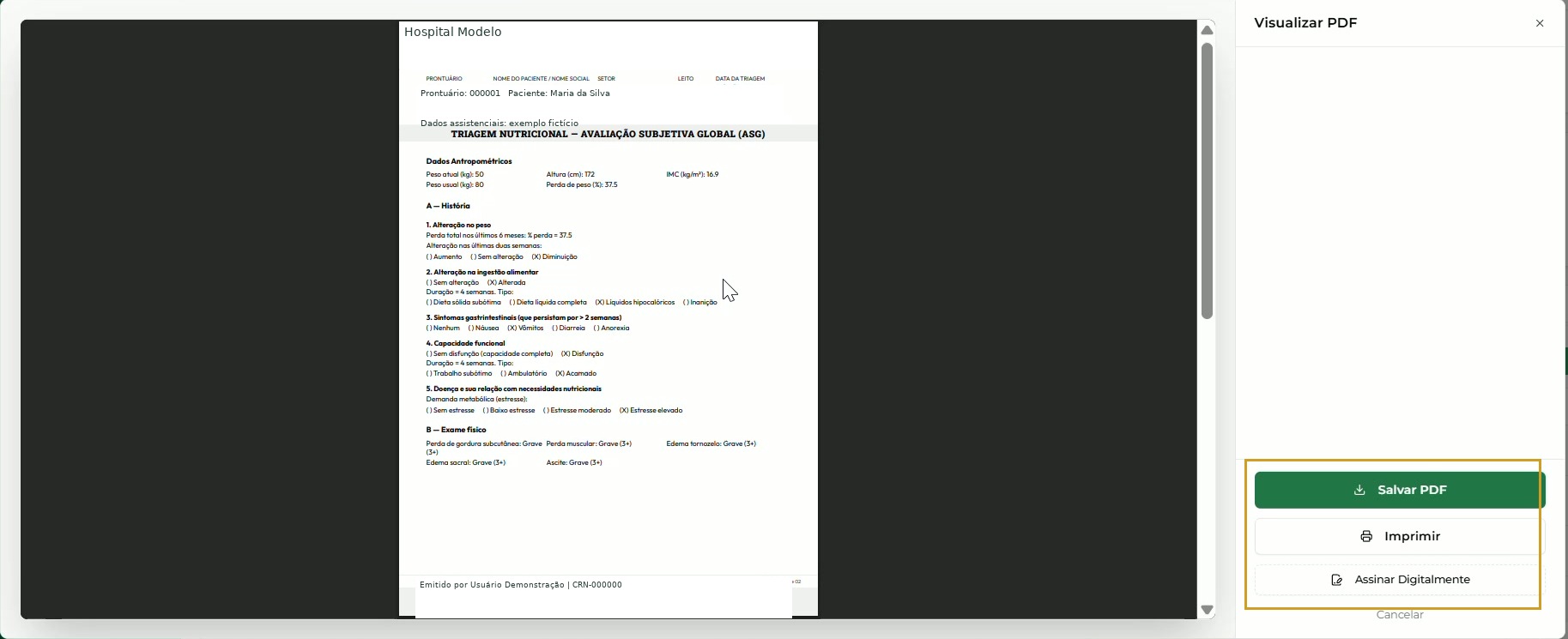
Visualizar PDF e comandos laterais; marcas externas, identificações e dados assistenciais neutralizados.
Veja também: Pacientes > Pacientes em Assistência