InícioPacientesTriagem Nutricional — FARNNeo
Triagem Nutricional — FARNNeo
Fluxo operacional
Orienta o registro da triagem de risco nutricional neonatal FARNNeo, com dados ao nascimento, condições clínicas, terapia nutricional, classificação de risco e nível de assistência selecionado pelo nutricionista.
Caminho de acesso na origem
Pacientes > Pacientes em Assistência > Selecionar paciente > Triagem > Nova Triagem Nutricional
Orientações
- 1
Etapa 1 — Selecionar a FARNNeo
Na página individual do paciente, acesse a aba Triagem e clique em Nova Triagem Nutricional. No campo Tipo de Triagem, selecione Triagem de Risco Nutricional Neonatal (FARNNeo). Confira o paciente, a Data da Triagem e a Hora do Registro. O sistema apresentará o formulário específico do instrumento.
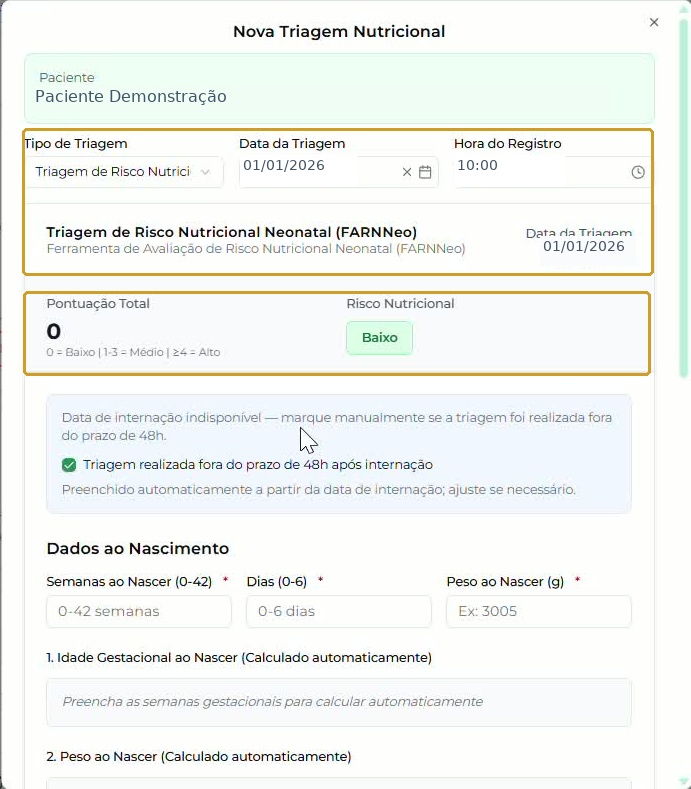
FARNNeo selecionada, data, hora, pontuação e risco; paciente e datas fictícios. - 2
Etapa 2 — Identificar o indicador do prazo de 48 horas
O sistema identifica automaticamente se a triagem nutricional foi realizada após o prazo de 48 horas da internação e, quando aplicável, marca a opção correspondente, sem necessidade de intervenção do usuário.
- 3
Etapa 3 — Informar dados ao nascimento
Na seção Dados ao Nascimento, informe: • Semanas ao Nascer (0–42). • Dias (0–6). • Peso ao Nascer (g). O sistema apresenta automaticamente as classificações correspondentes à idade gestacional e ao peso ao nascer. Na demonstração, são registrados 34 semanas e 1 dia e peso de 2.200 g.
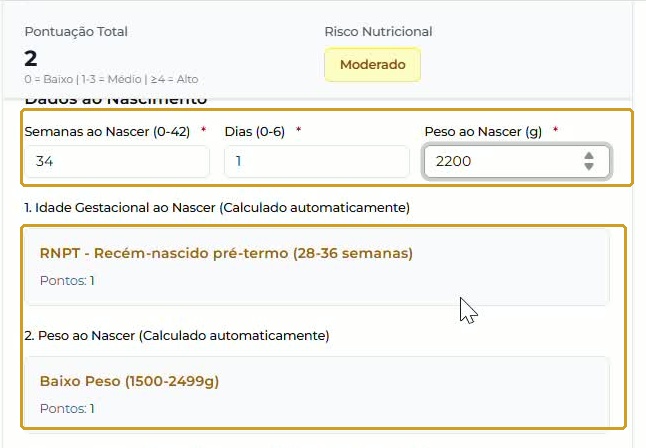
Dados ao nascimento e classificações automáticas do exemplo; nenhuma outra faixa é inferida. - 4
Etapa 4 — Consultar a classificação da idade gestacional
Consulte Idade Gestacional ao Nascer (Calculado automaticamente). Para o exemplo de 34 semanas e 1 dia, o sistema apresenta RNPT — Recém-nascido pré-termo (28–36 semanas), com 1 ponto.
- 5
Etapa 5 — Consultar a classificação do peso ao nascer
Consulte Peso ao Nascer (Calculado automaticamente). Para o exemplo de 2.200 g, o sistema apresenta Baixo Peso (1500–2499 g), com 1 ponto. Esses resultados correspondem ao exemplo demonstrado.
- 6
Etapa 6 — Avaliar doença ou condição clínica com alto risco nutricional
Na seção Doença e/ou Condição Clínica com Alto Risco Nutricional, responda à questão apresentada pelo formulário. Selecione Não ou Sim, conforme a avaliação realizada. Ao selecionar Sim, o sistema disponibiliza uma lista de condições clínicas. Marque a condição correspondente na lista apresentada. Na demonstração, uma condição selecionada eleva a pontuação total de 2 para 4 pontos, apresentando Alto Risco.
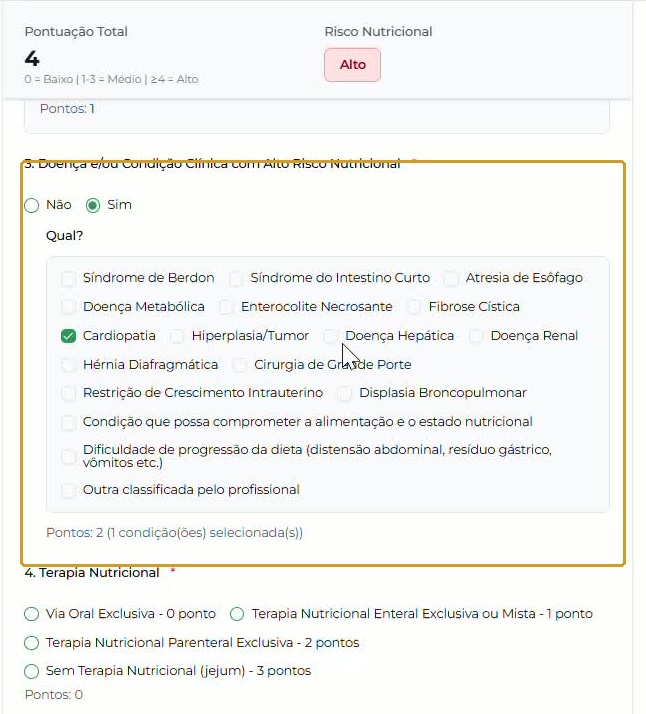
Sim selecionado, Cardiopatia marcada e atualização do exemplo para 4 pontos — Alto Risco. - 7
Etapa 7 — Selecionar a terapia nutricional
Na seção Terapia Nutricional, selecione a modalidade correspondente à avaliação realizada. O formulário apresenta: • Via Oral Exclusiva — 0 ponto. • Terapia Nutricional Enteral Exclusiva ou Mista — 1 ponto. • Terapia Nutricional Parenteral Exclusiva — 2 pontos. • Sem Terapia Nutricional (jejum) — 3 pontos. Na demonstração, é selecionada Terapia Nutricional Enteral Exclusiva ou Mista, acrescentando 1 ponto. A pontuação total passa a 5 pontos.
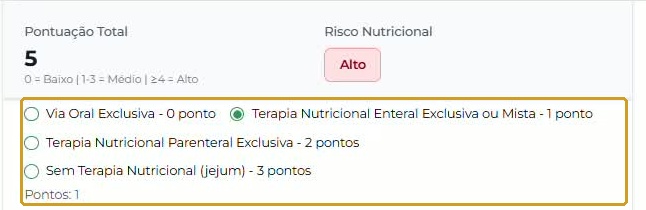
Modalidades de terapia, opção enteral selecionada e exemplo de 5 pontos — Alto Risco. - 8
Etapa 8 — Conferir pontuação e classificação de risco
Após registrar os critérios, consulte a Pontuação Total e a classificação do Risco Nutricional apresentadas pelo sistema. O quadro Interpretação apresenta: • 0 ponto: Baixo Risco Nutricional. • 1 a 3 pontos: Médio Risco Nutricional. • 4 pontos ou mais: Alto Risco Nutricional. No exemplo demonstrado, a pontuação total é 5 e a classificação é Alto Risco Nutricional.
- 9
Etapa 9 — Selecionar o nível de assistência nutricional
Na seção Nível de Assistência Nutricional, selecione a opção correspondente à avaliação realizada: Primário, Secundário ou Terciário. A definição do nível de assistência é de responsabilidade do nutricionista, não havendo seleção automática pelo sistema. Consulte as descrições orientativas das opções.
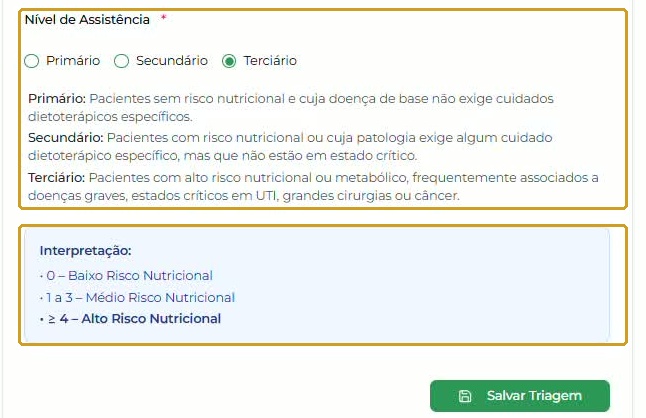
Captura posterior à seleção de Terciário pelo usuário; exemplo, não padrão nem seleção automática. Interpretação e Salvar Triagem. - 10
Etapa 10 — Salvar a triagem
Após conferir as informações e selecionar o nível de assistência nutricional, clique em Salvar Triagem. O sistema retornará à aba Triagem e apresentará a mensagem: "Triagem Neonatal (FARNNeo) salva com sucesso!".

Mensagem de confirmação do salvamento da FARNNeo. 
Novo registro e ações da aba Triagem; data e profissional fictícios. Terciário corresponde à seleção do usuário neste exemplo. - 11
Etapa 11 — Consultar a triagem registrada
Na aba Triagem, localize o registro desejado e utilize a ação de visualização. O sistema abrirá Visualizar Triagem Nutricional, apresentando as informações registradas. A interface informa que o registro está disponível em modo somente leitura.
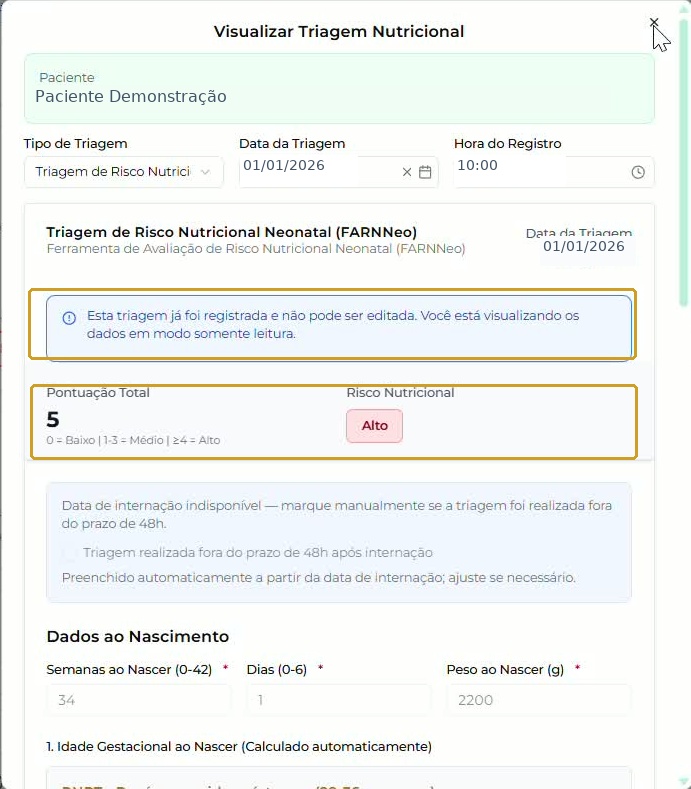
Consulta da FARNNeo, aviso de somente leitura, pontuação, risco e dados ao nascimento; identificação fictícia. - 12
Etapa 12 — Visualizar o documento em PDF
Na aba Triagem, utilize a ação correspondente ao documento para abrir o visualizador de PDF. O sistema apresentará o modal Visualizar PDF, com a pré-visualização da FARNNeo registrada. O visualizador apresenta Salvar PDF, Imprimir, Assinar Digitalmente e Cancelar. A gravação demonstra a presença dessas opções, mas não sua execução. Recomenda-se que a triagem nutricional seja assinada digitalmente antes do envio ao SGHx, para que o documento seja encaminhado com a assinatura já registrada.
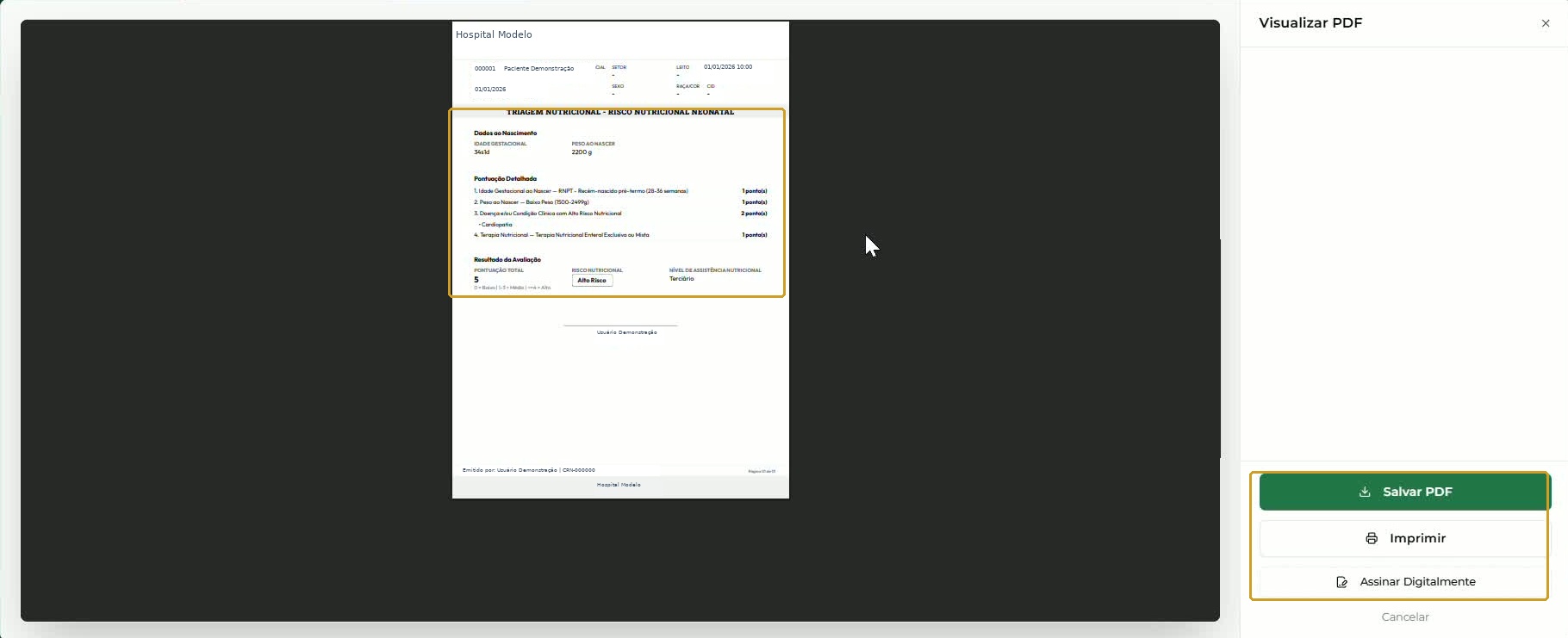
Visualizar PDF e seus comandos; identificações, assinatura e marcas governamentais neutralizadas.
Veja também: Pacientes > Pacientes em Assistência