InícioPacientesTriagem Nutricional — NRS 2002
Triagem Nutricional — NRS 2002
Triagem / Acompanhamento
Orienta a realizar a Triagem Nutricional NRS 2002, desde a seleção do instrumento até a confirmação do salvamento.
Caminho de acesso na origem
Pacientes > Pacientes em Assistência > Selecionar paciente > Triagem > Nova Triagem Nutricional
Orientações
- 1
Etapa 1 — Realizar Triagem Nutricional NRS 2002
A Triagem Nutricional NRS 2002 permite registrar as informações necessárias à avaliação do risco nutricional do paciente, por meio dos dados antropométricos e das etapas do instrumento. Para acessar o formulário, siga: Pacientes > Pacientes em Assistência > Selecionar paciente > Triagem > Nova Triagem Nutricional. Na aba Triagem, clique em Nova Triagem Nutricional. No formulário, selecione NRS 2002 — Nutritional Risk Screening no campo Tipo de Triagem. Confira a identificação do paciente, a Data da Triagem e a Hora do Registro. O formulário apresentará as seções do instrumento selecionado.
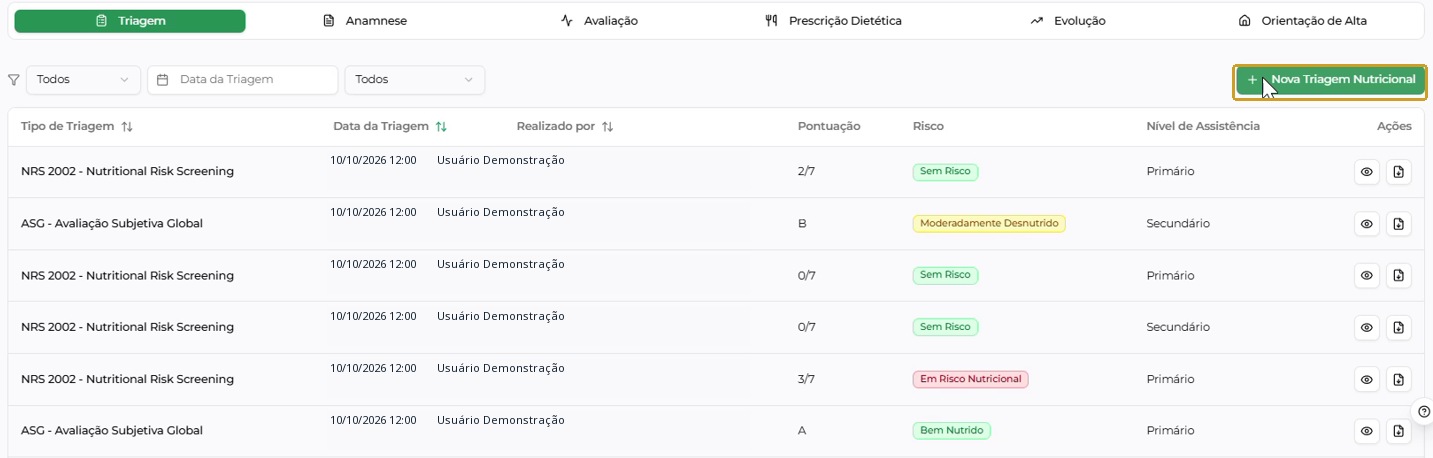
Aba Triagem e botão Nova Triagem Nutricional; dados fictícios. 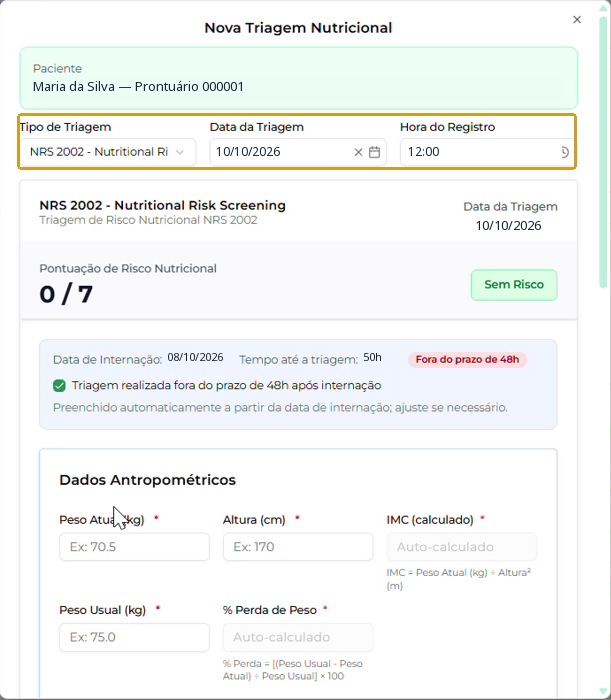
Formulário com o instrumento NRS 2002 selecionado e identificação sanitizada. - 2
Etapa 2 — Informar dados antropométricos
Na seção Dados Antropométricos, preencha as medidas apresentadas: • Peso Atual (kg). • Altura (cm), conforme a unidade exibida no vídeo. • IMC (calculado). • Peso Usual (kg). • % Perda de Peso. O formulário apresenta os resultados calculados conforme os dados preenchidos. As medidas da captura são exemplos didáticos, sem vínculo com uma pessoa identificável.
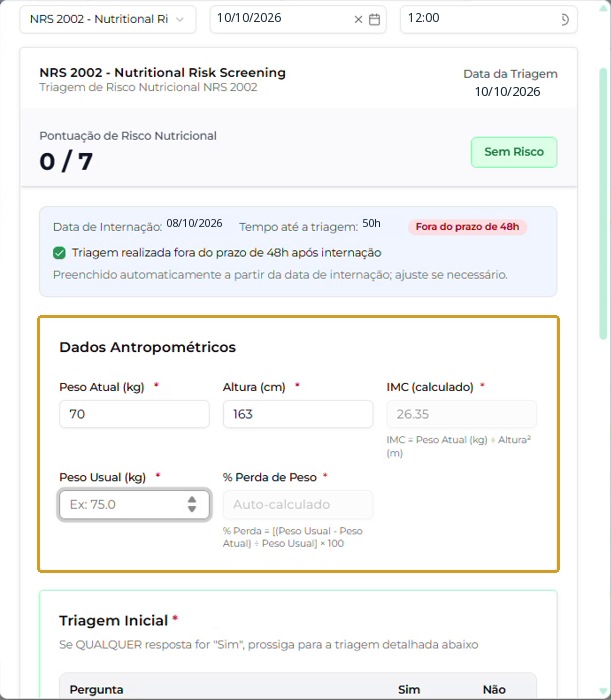
Dados Antropométricos: medidas e resultados exibidos durante o preenchimento. - 3
Etapa 3 — Responder à Triagem Inicial
Na seção Triagem Inicial, responda a cada pergunta selecionando Sim ou Não: • O IMC é menor que 20,5 kg/m²? • O paciente perdeu peso nos últimos 3 meses? • O paciente teve sua ingestão dietética diminuída na última semana? • O paciente é gravemente doente (ex.: em terapia intensiva)? A interface orienta: Se QUALQUER resposta for "Sim", prossiga para a triagem detalhada abaixo. A gravação demonstra a alteração das respostas e a apresentação da avaliação detalhada.
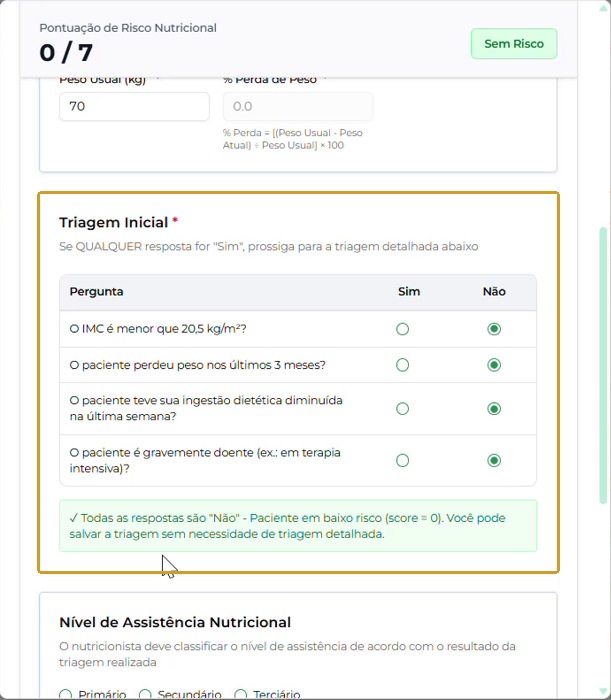
Triagem Inicial com as quatro perguntas, alternativas e mensagem do sistema. - 4
Etapa 4 — Preencher a avaliação detalhada
Quando a avaliação detalhada for apresentada, preencha: • Estado Nutricional: selecione a classificação correspondente à avaliação do paciente. • Gravidade da Doença: selecione a classificação correspondente à gravidade da doença. Consulte as descrições associadas às opções. No campo Idade do Paciente, o sistema identifica automaticamente pacientes com 70 anos ou mais, marca a opção correspondente e acrescenta 1 ponto ao resultado da triagem nutricional. Durante o preenchimento, o formulário exibe a pontuação e a indicação de risco. Na demonstração, as seleções resultam em Pontuação 6/7 e Em Risco Nutricional. São resultados do exemplo, não valores fixos nem regras gerais de classificação.
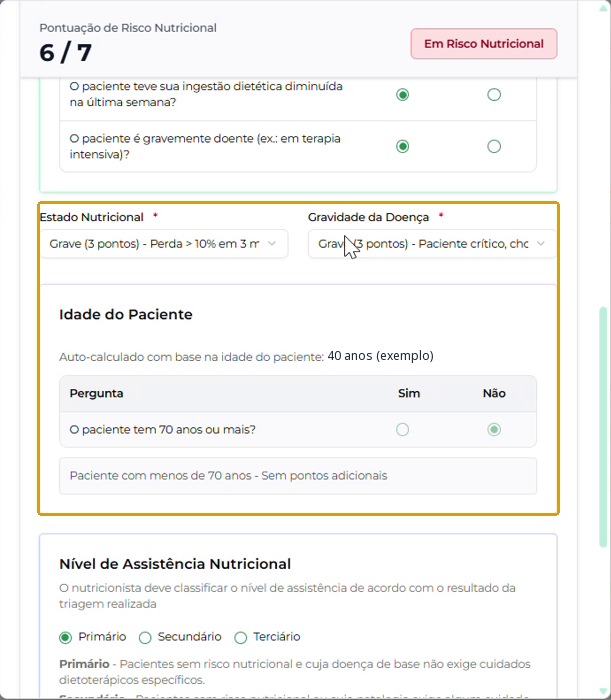
Avaliação detalhada, idade fictícia e resultado demonstrativo de 6/7 — Em Risco Nutricional. - 5
Etapa 5 — Classificar o nível de assistência nutricional
Na seção Nível de Assistência Nutricional, selecione a opção correspondente à avaliação realizada: Primário, Secundário ou Terciário. Consulte as descrições orientativas apresentadas para cada nível. Na demonstração, o usuário seleciona Terciário antes de salvar. A seção Interpretação apresenta informações relacionadas ao resultado da triagem. A seleção do nível é realizada pelo usuário; não se deve presumir seleção automática com base na pontuação.
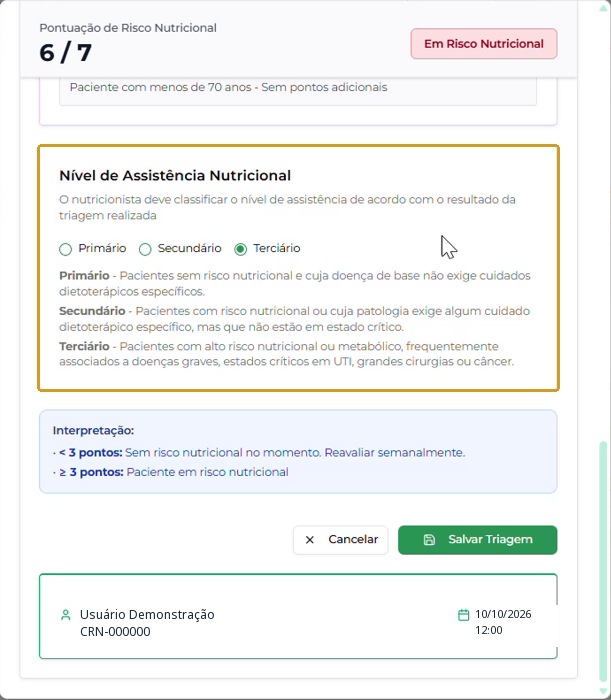
Nível Terciário selecionado, descrições dos níveis, Interpretação e botão Salvar Triagem. - 6
Etapa 6 — Salvar a triagem
Após preencher e conferir as informações, clique em Salvar Triagem. O sistema fecha o formulário e retorna à aba Triagem. A notificação "Triagem NRS 2002 salva com sucesso!" confirma o salvamento.
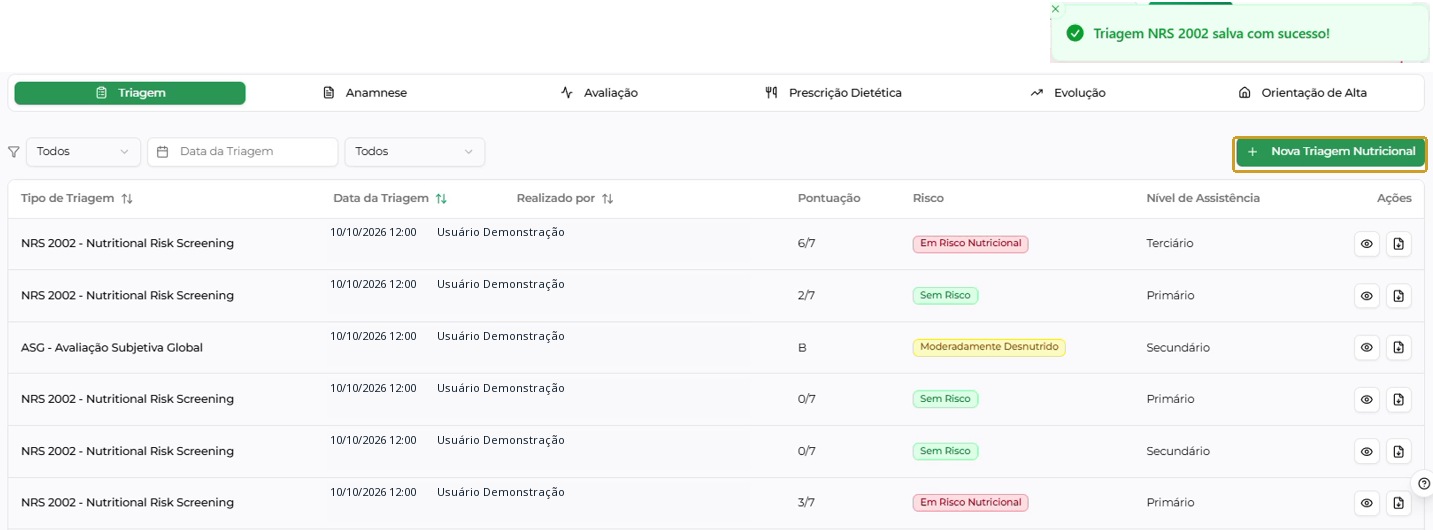
Confirmação do salvamento e retorno à listagem da aba Triagem; datas e profissionais fictícios. - 7
Etapa 7 — Consultar uma triagem registrada
Na aba Triagem do paciente, localize o registro desejado na listagem e clique no ícone de visualização para consultar as informações da triagem nutricional. A listagem apresenta: • Tipo de Triagem. • Data da Triagem. • Realizado por. • Pontuação. • Risco. • Nível de Assistência. • Ações.
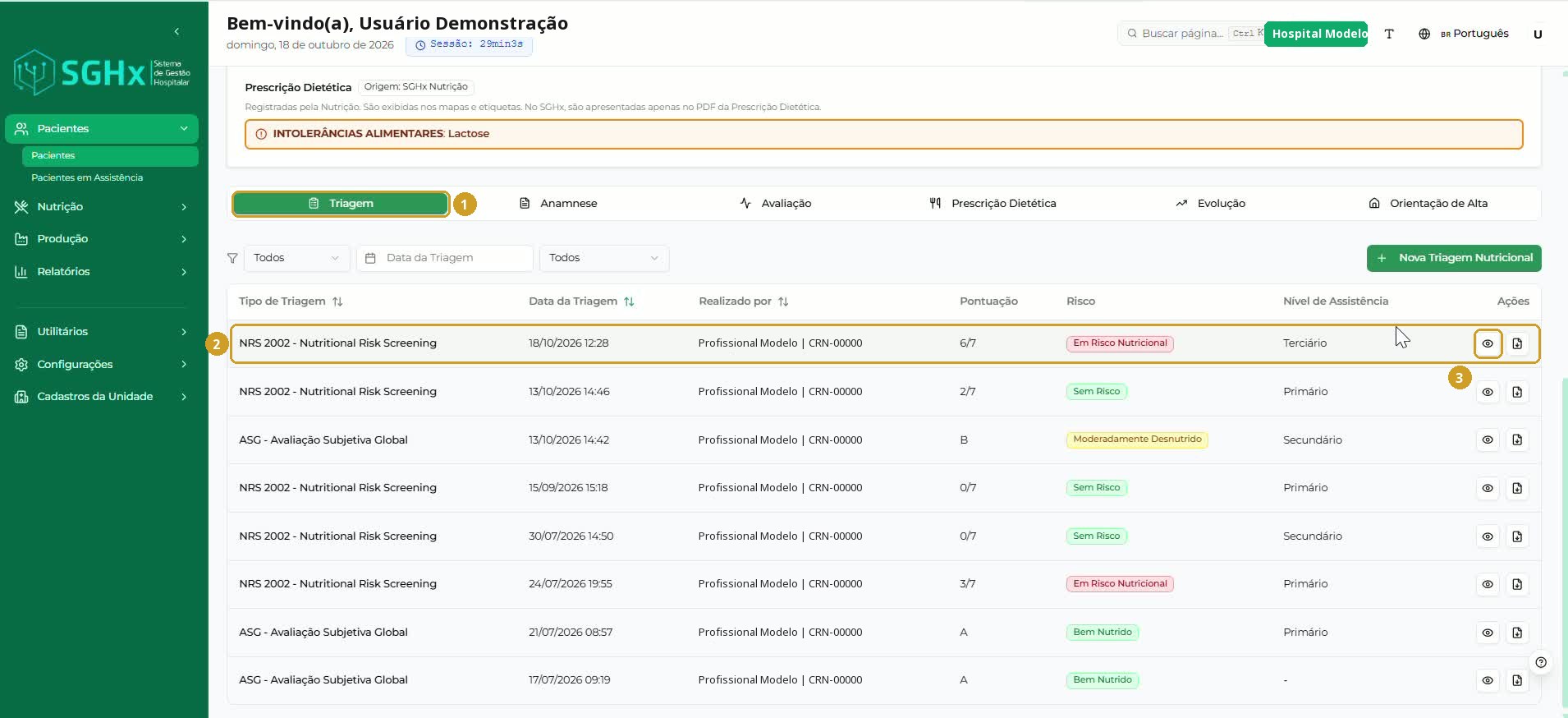
Aba Triagem, registro NRS 2002 e ícone de visualização na coluna Ações; profissionais fictícios. - 8
Etapa 8 — Visualizar os dados da NRS 2002
Ao selecionar a visualização, o sistema apresenta os dados registrados na triagem NRS 2002. A tela informa: "Esta triagem NRS 2002 já foi registrada e não pode ser editada. Você está visualizando os dados em modo somente leitura."
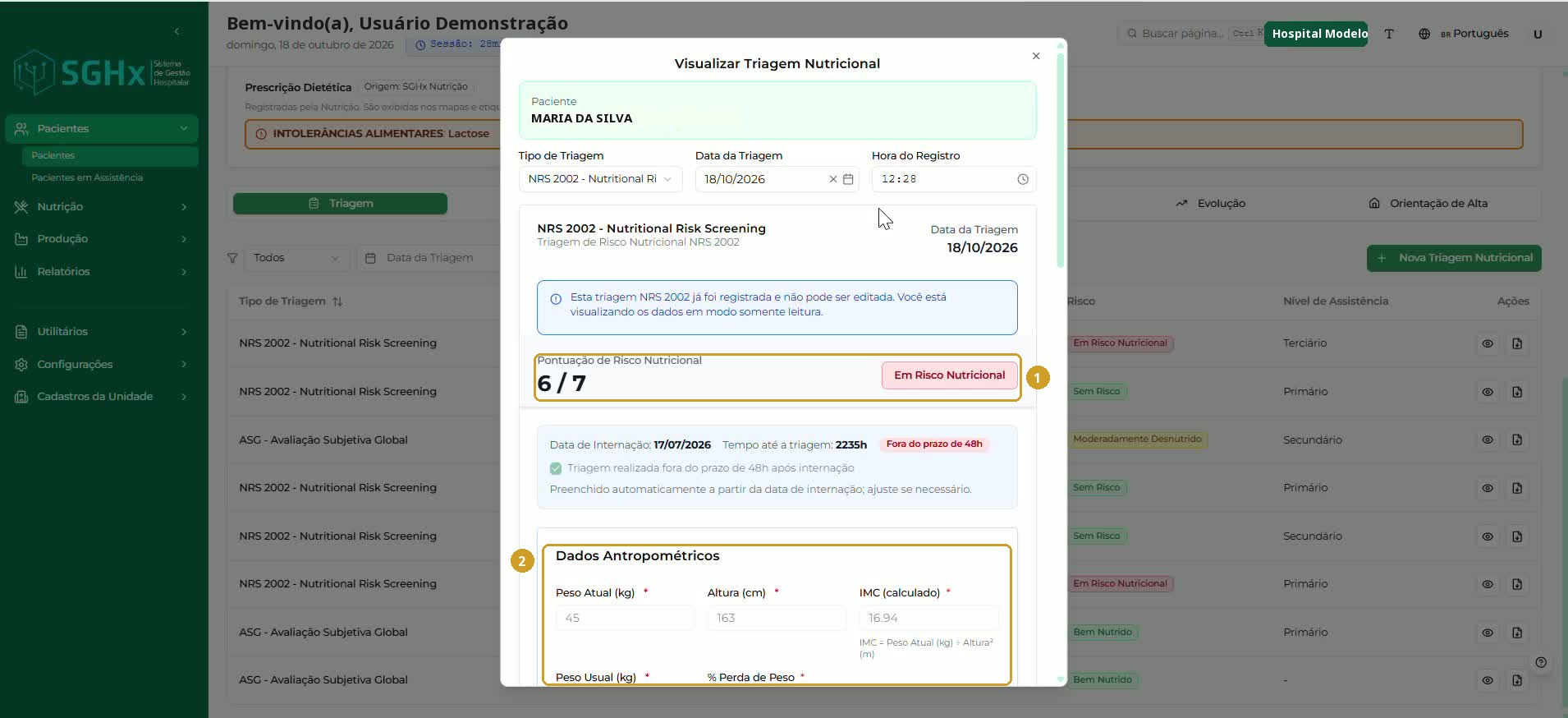
Visualização da triagem em modo somente leitura; paciente fictício. - 9
Etapa 9 — Visualizar o PDF da triagem
Na listagem de triagens, clique no ícone de documento correspondente ao registro desejado para abrir a visualização do PDF da triagem nutricional. O sistema apresenta o modal Visualizar PDF. Na lateral do modal são apresentados: Salvar PDF, Imprimir, Assinar Digitalmente e Cancelar. Recomenda-se que a triagem nutricional seja assinada digitalmente antes do envio ao SGHx, para que o documento seja encaminhado com a assinatura já registrada.
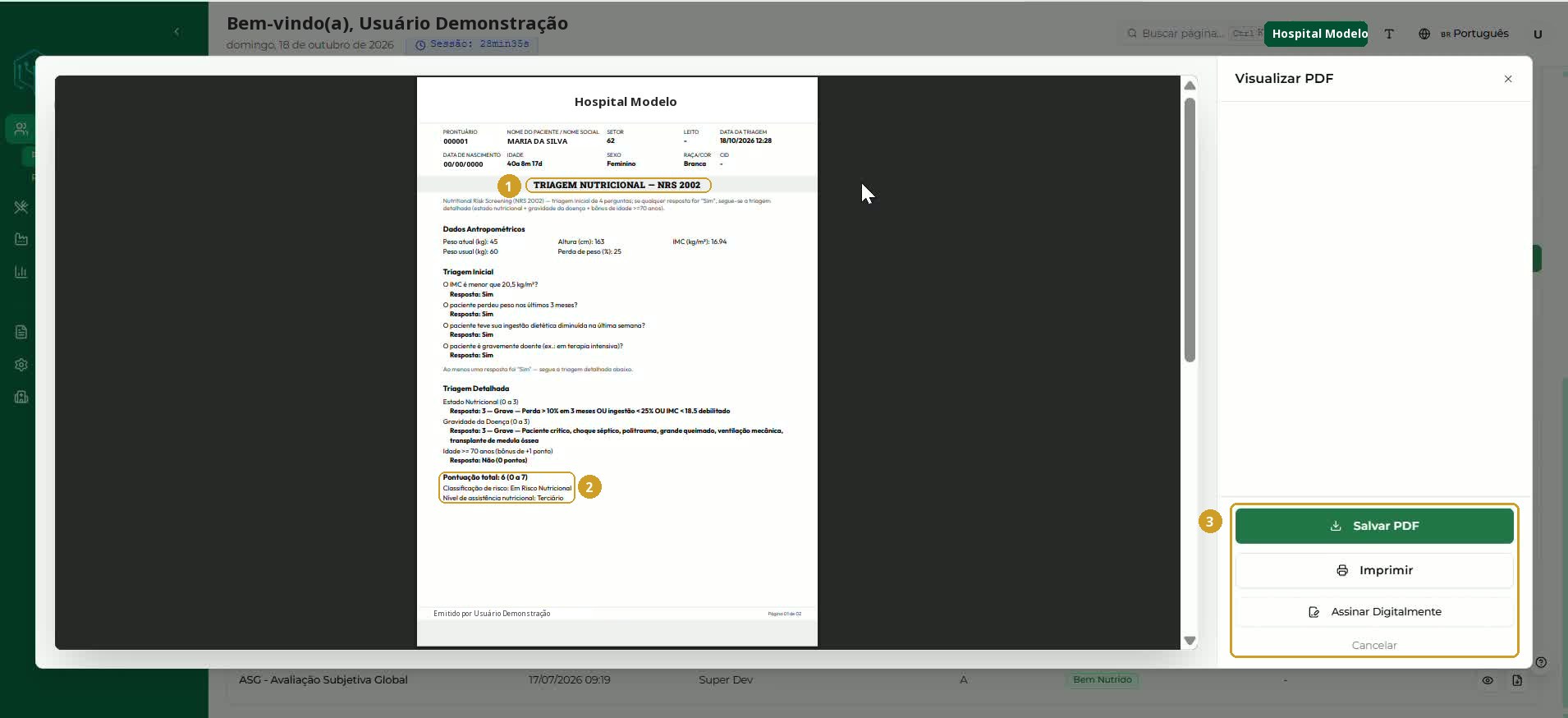
Modal Visualizar PDF com o título do documento, o resultado da triagem e os comandos laterais; cabeçalho institucional neutralizado.
Veja também: Pacientes > Pacientes em Assistência